> ## Documentation Index
> Fetch the complete documentation index at: https://facts.klass.lk/llms.txt
> Use this file to discover all available pages before exploring further.
# Zoom integrate කර ගැනීම
> Zoom වෙත නොගොස් Klass.lk හරහාම Zoom sessions සාදා ගන්නේ කෙසේද?
## Zoom එකතු කිරීම
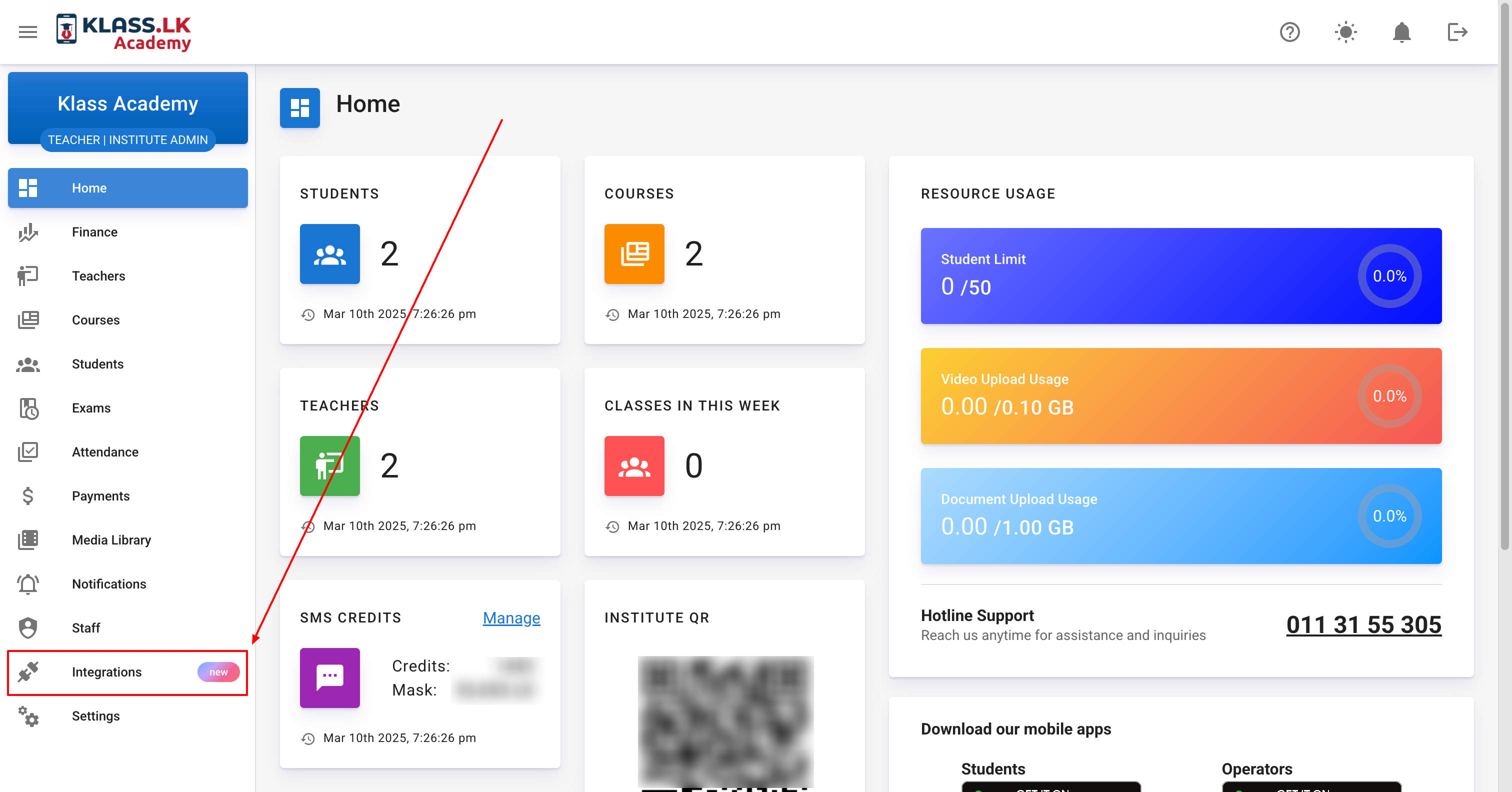
පළමුව admin dashboard එක වෙත පැමිණ එහි ඇති integrations tab එක click කරන්න.
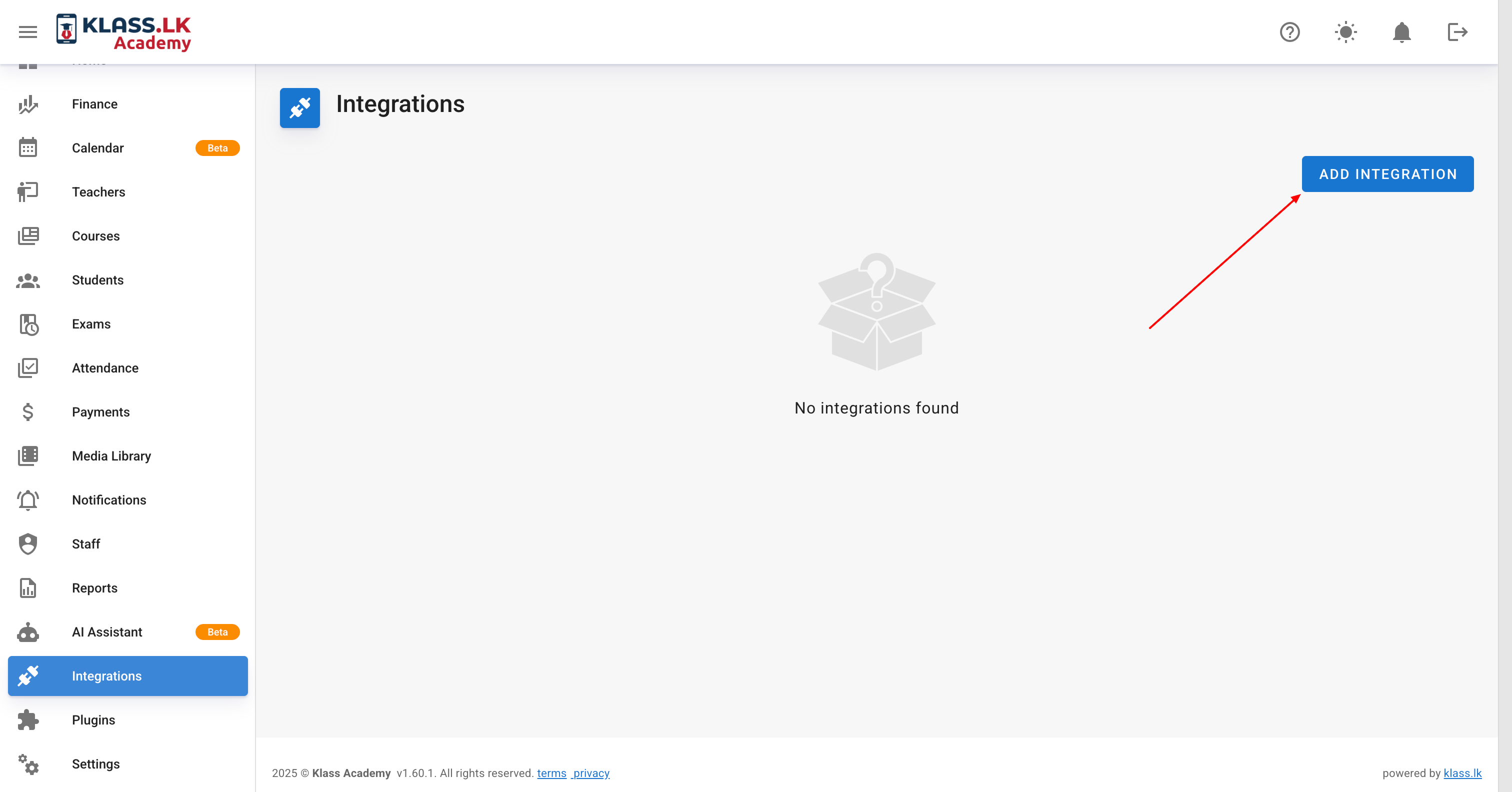
 එහි ඇති Add Integration button එක click කරන්න.
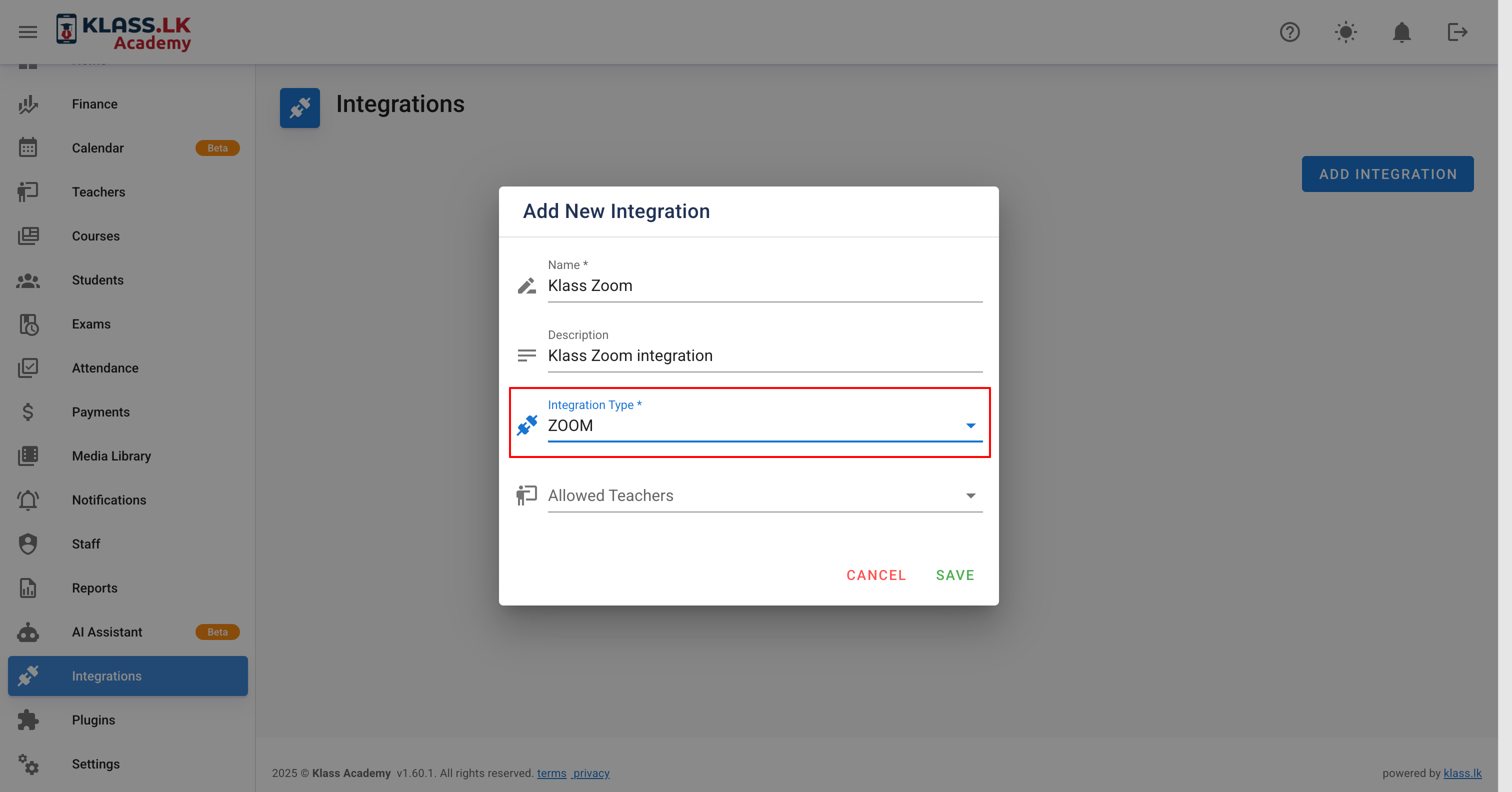
 එවිට පැමිණෙන Popup එකෙහි ඉල්ලන විස්තර ඇතුලත් කර Integration Type එක ලෙස Zoom ඇතුලත් කර Save කරන්න.
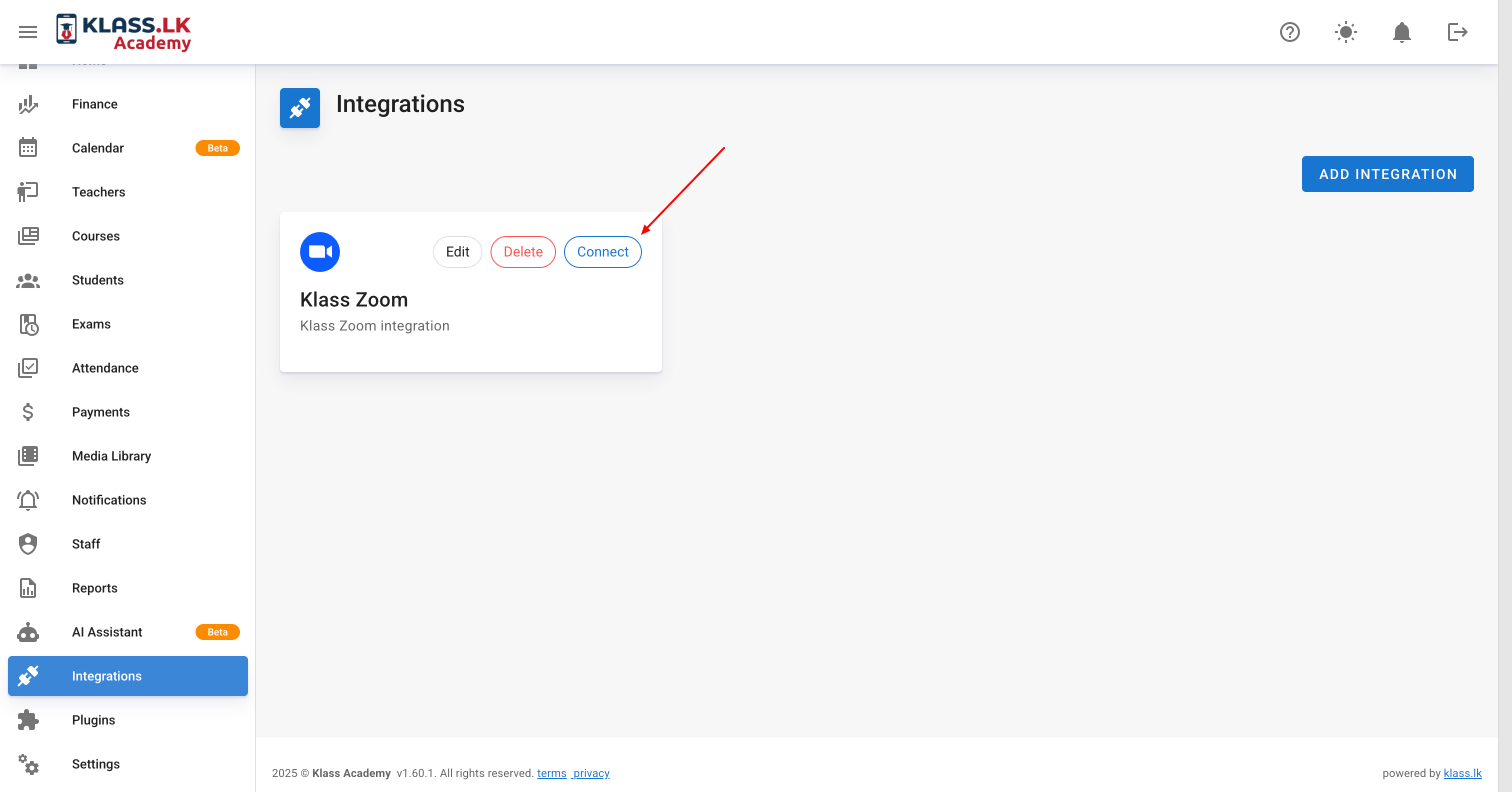
 ඉන්පසු මුහුණතෙහි ඇති Zoom card එකෙහි ඇති Connect button එක click කරන්න.
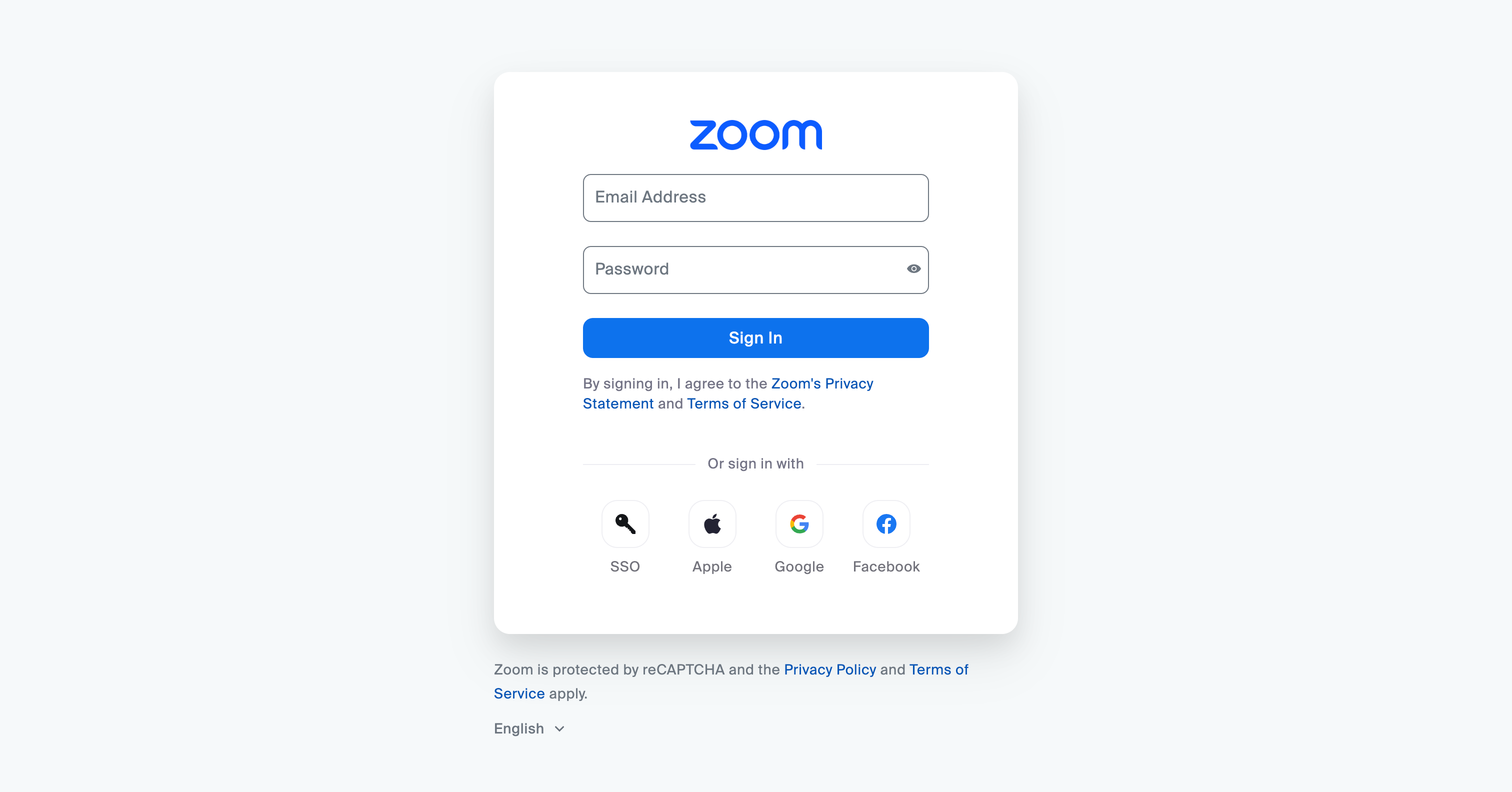
 ඉන්පසු ඔබව Zoom Login page එක වෙත ගෙන යයි. එහි ඔබේ Zoom ගිණුමේ Email සහ Password ලබා දී login වෙන්න.
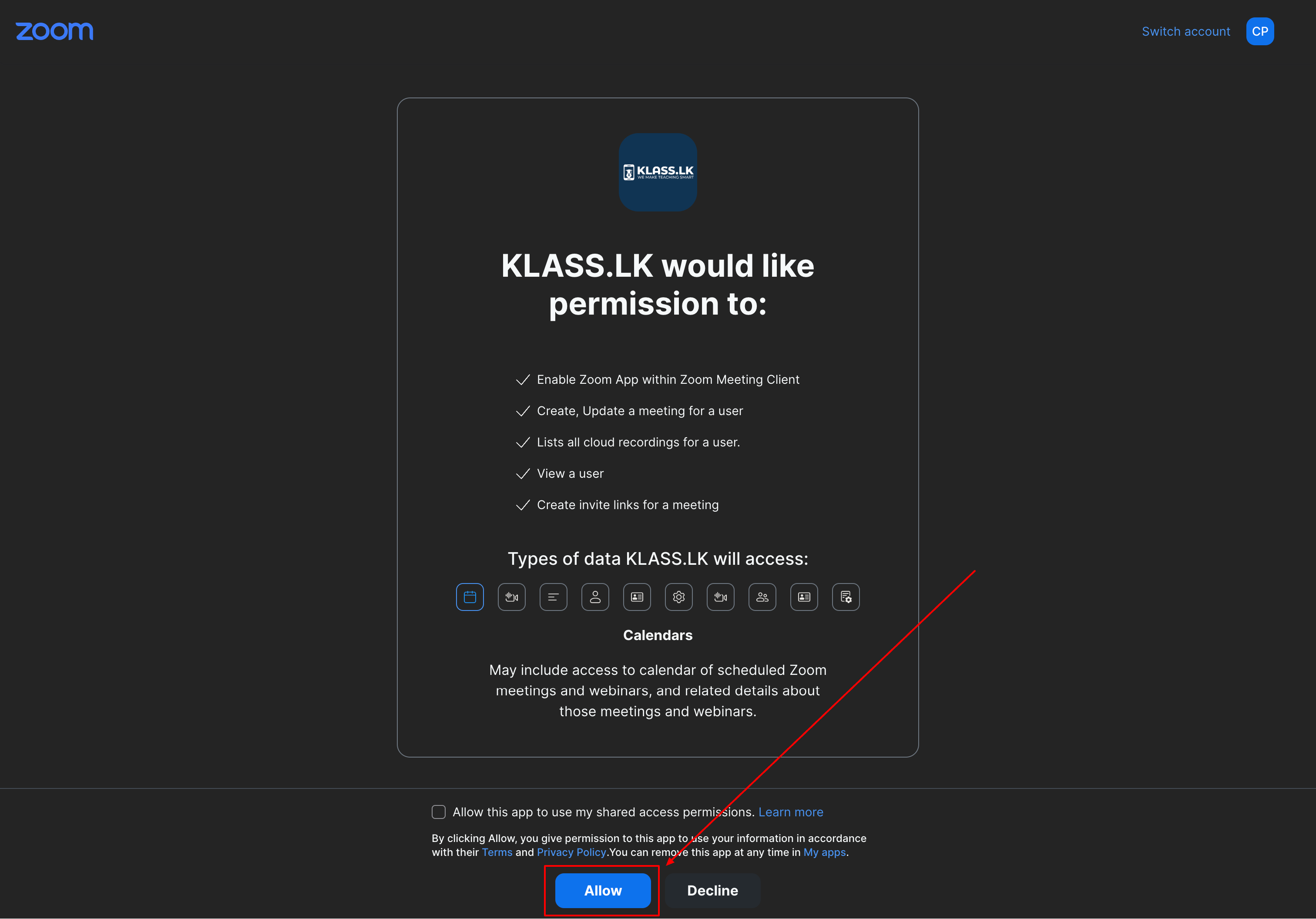
 ඉන් පසුව ඔබේ Zoom account එකට access ලබා ගන්න klass.lk වෙත permission ලබා දීමට එකඟවන page එක දිස්වේ. එහි පහල ඇති Allow button එක click කර permission ලබා දෙන්න.
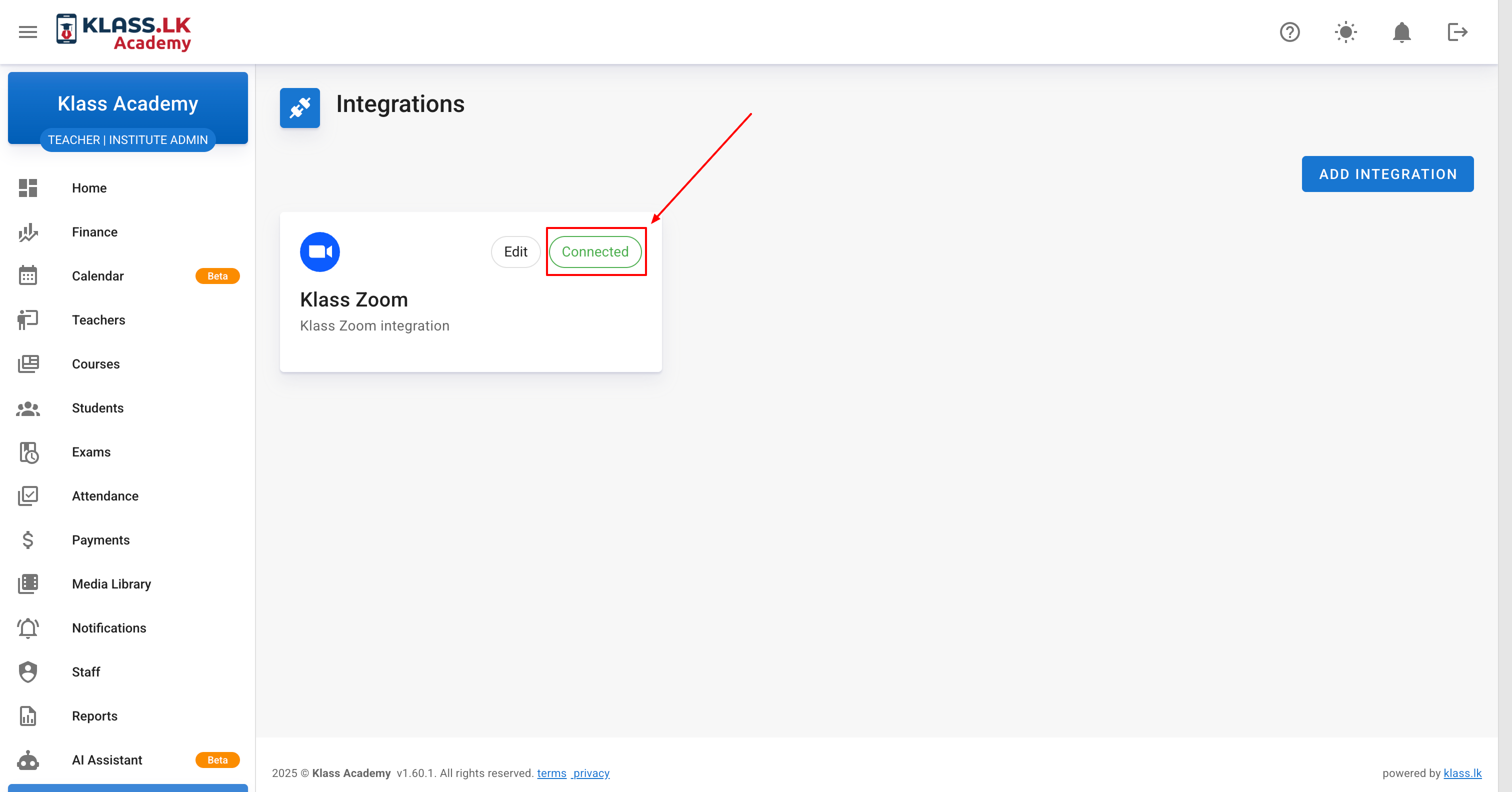
 ඉන්පසුව නැවත ඔබව Klass.lk integrations tab එක වෙත පැමිණේ. දැන් එහි තිබූ Connect button එක කොල පාටින් Connected ලෙස දිස්වේ. මෙයින් අදහස් වන්නේ ඔබ සාර්ථකව Zoom integration එක කරගෙන ඇති බවයි.
 ## Zoom භාවිතා කිරීම
දැන් ඔබට පහත පියවර අනුගමනය කර නැවත Zoom වෙත නොයා Klass.lk platform එක තුලින්ම Zoom session සාදා ගන්න.
Course tab එක වෙත පැමිණ එහි ඇති courses list එකේ ඇති module button එක click කරන්න.
## Zoom භාවිතා කිරීම
දැන් ඔබට පහත පියවර අනුගමනය කර නැවත Zoom වෙත නොයා Klass.lk platform එක තුලින්ම Zoom session සාදා ගන්න.
Course tab එක වෙත පැමිණ එහි ඇති courses list එකේ ඇති module button එක click කරන්න.
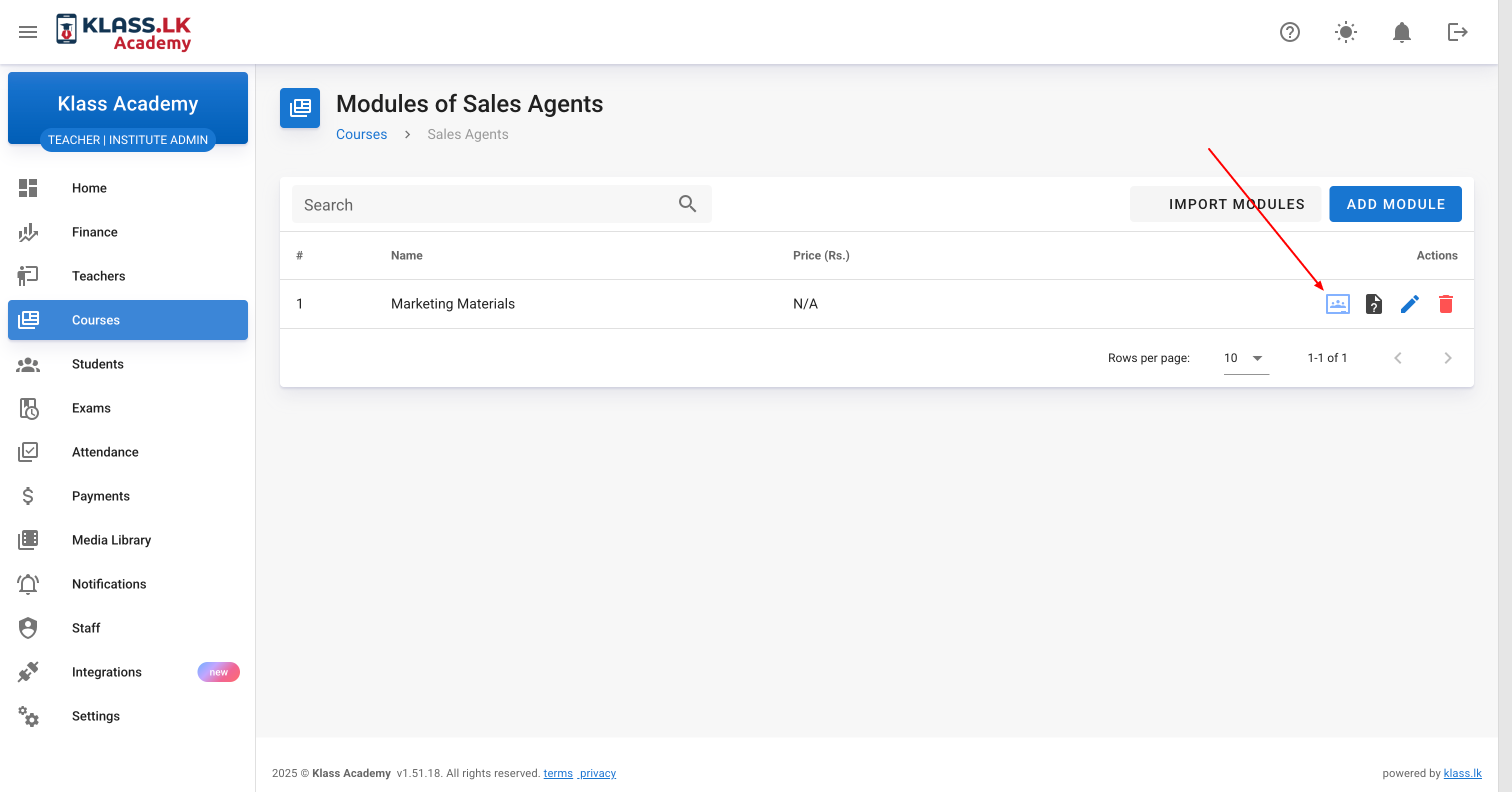
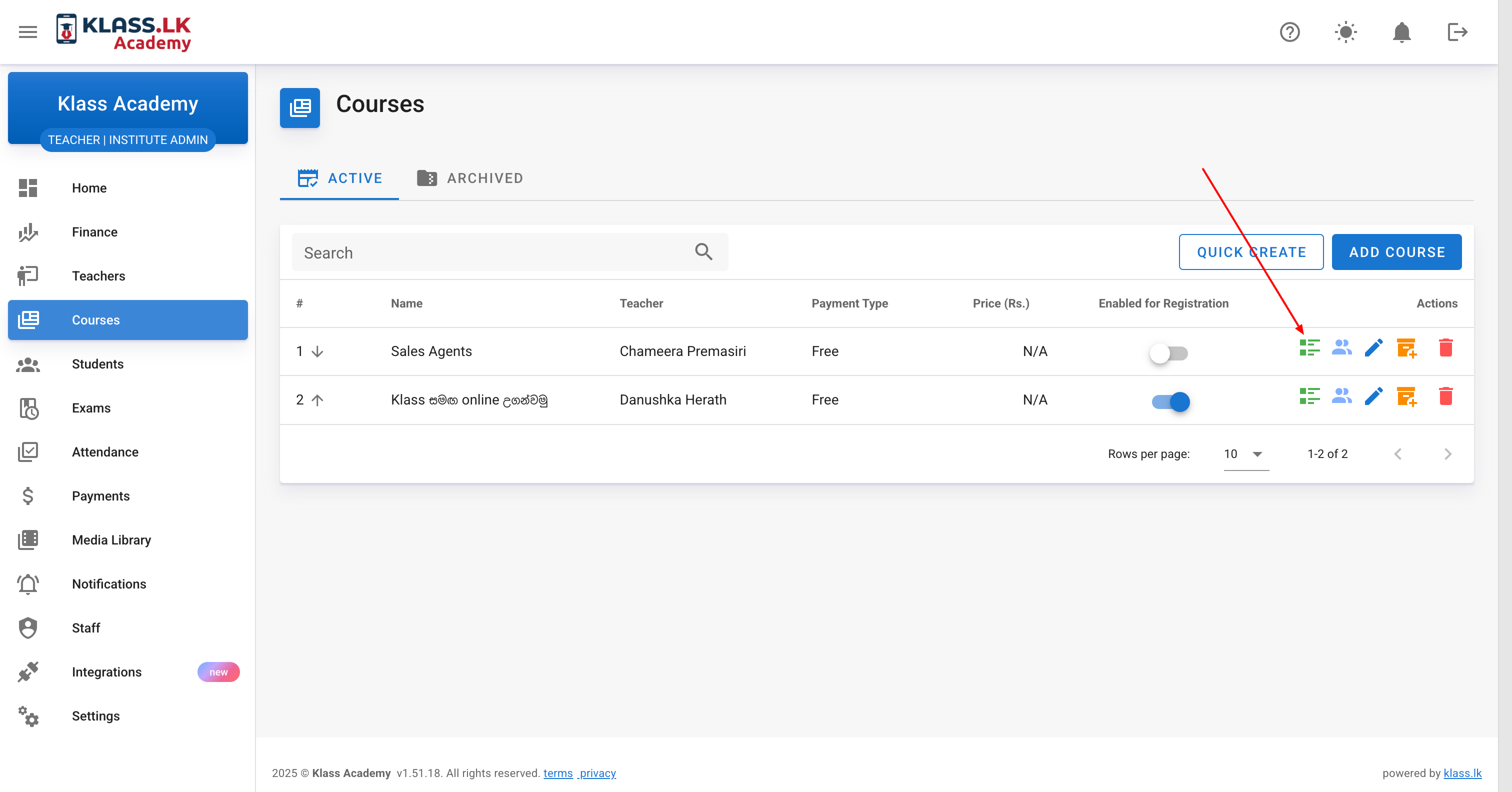 ඉන්පසු පැමිණෙන module list එකේ ඇති manage session button එක click කරන්න.
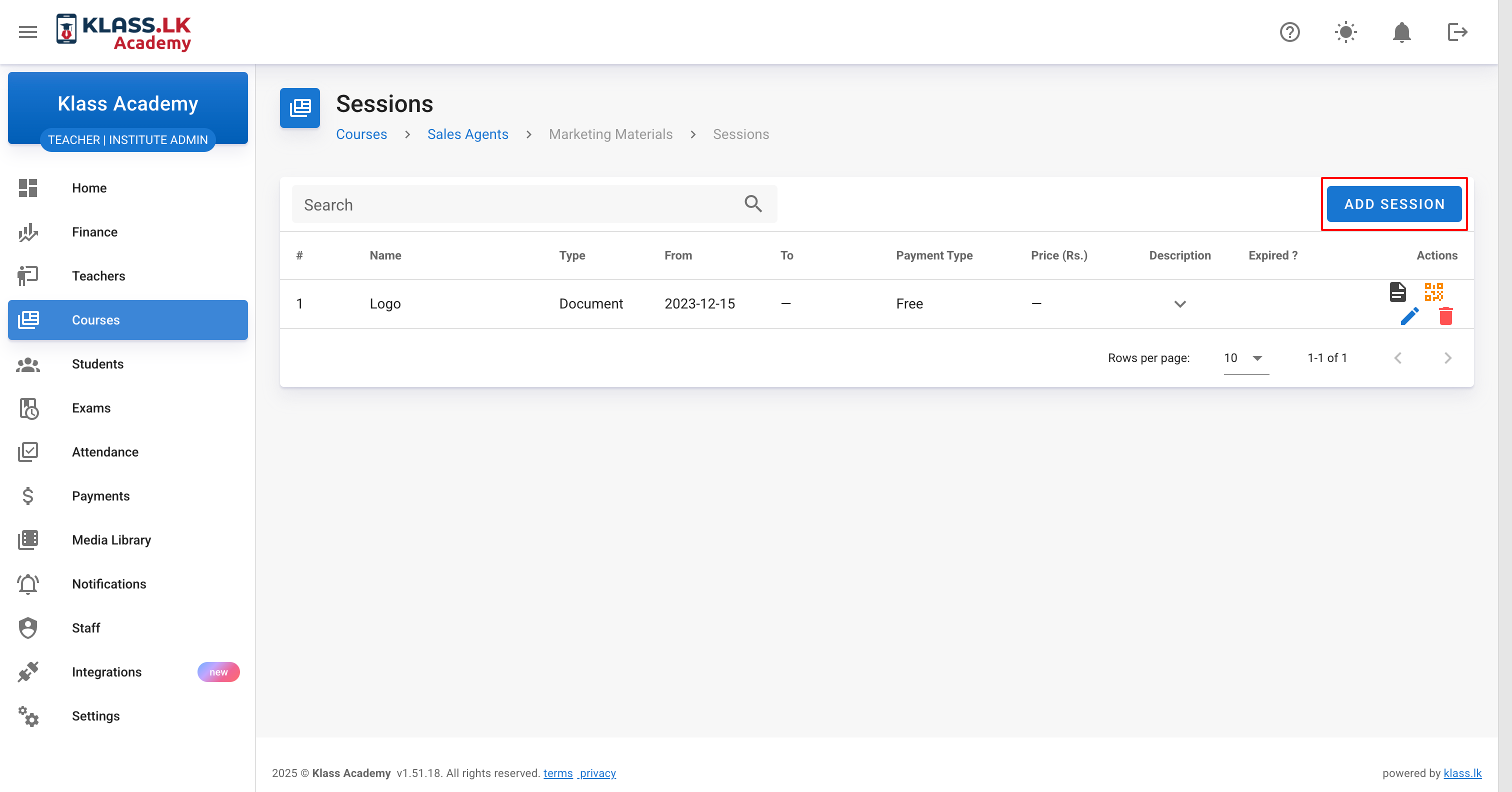
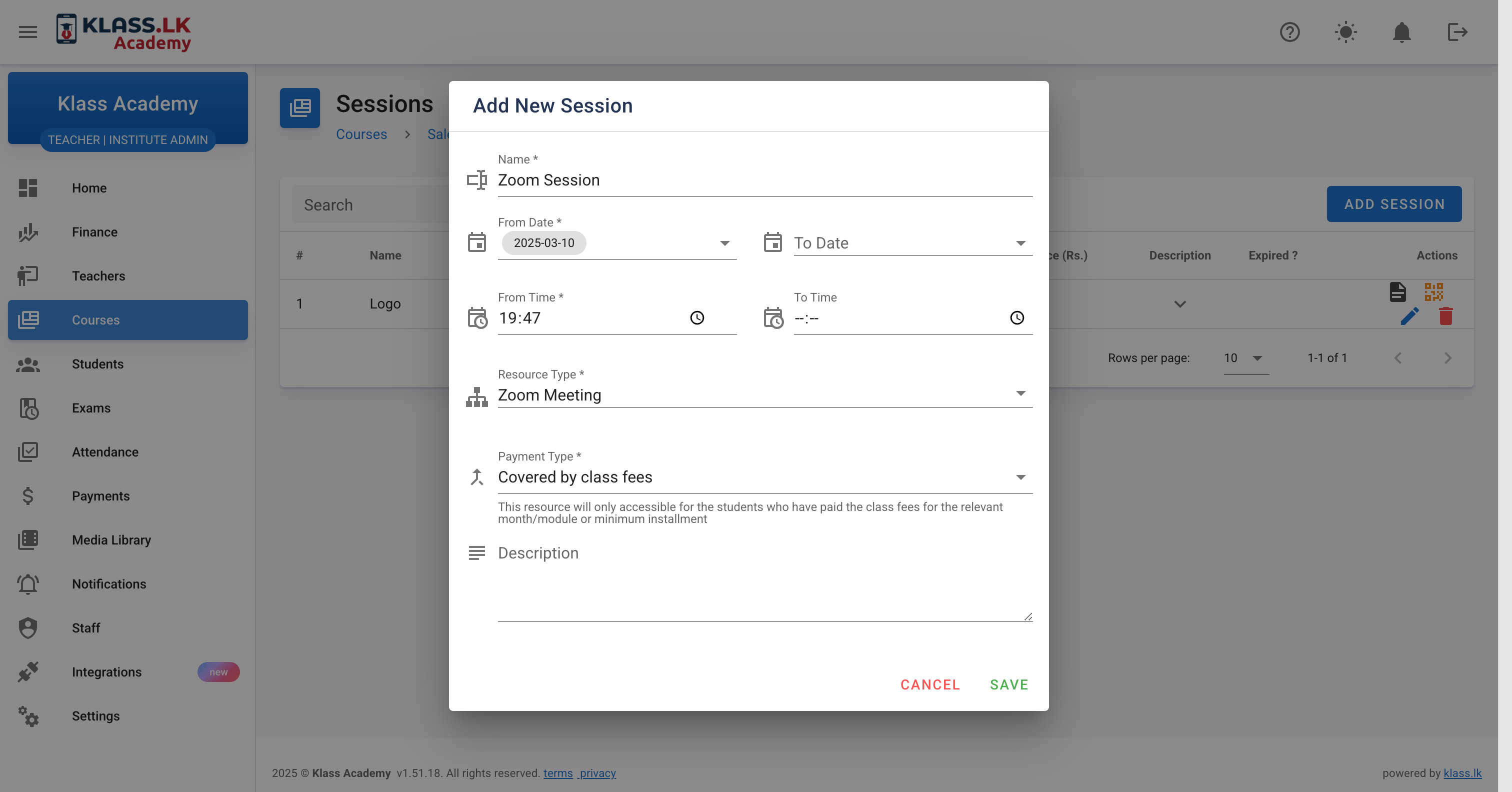
 එහි ඇති Add Session button එක click කර Zoom session එකක් add කරන්න.
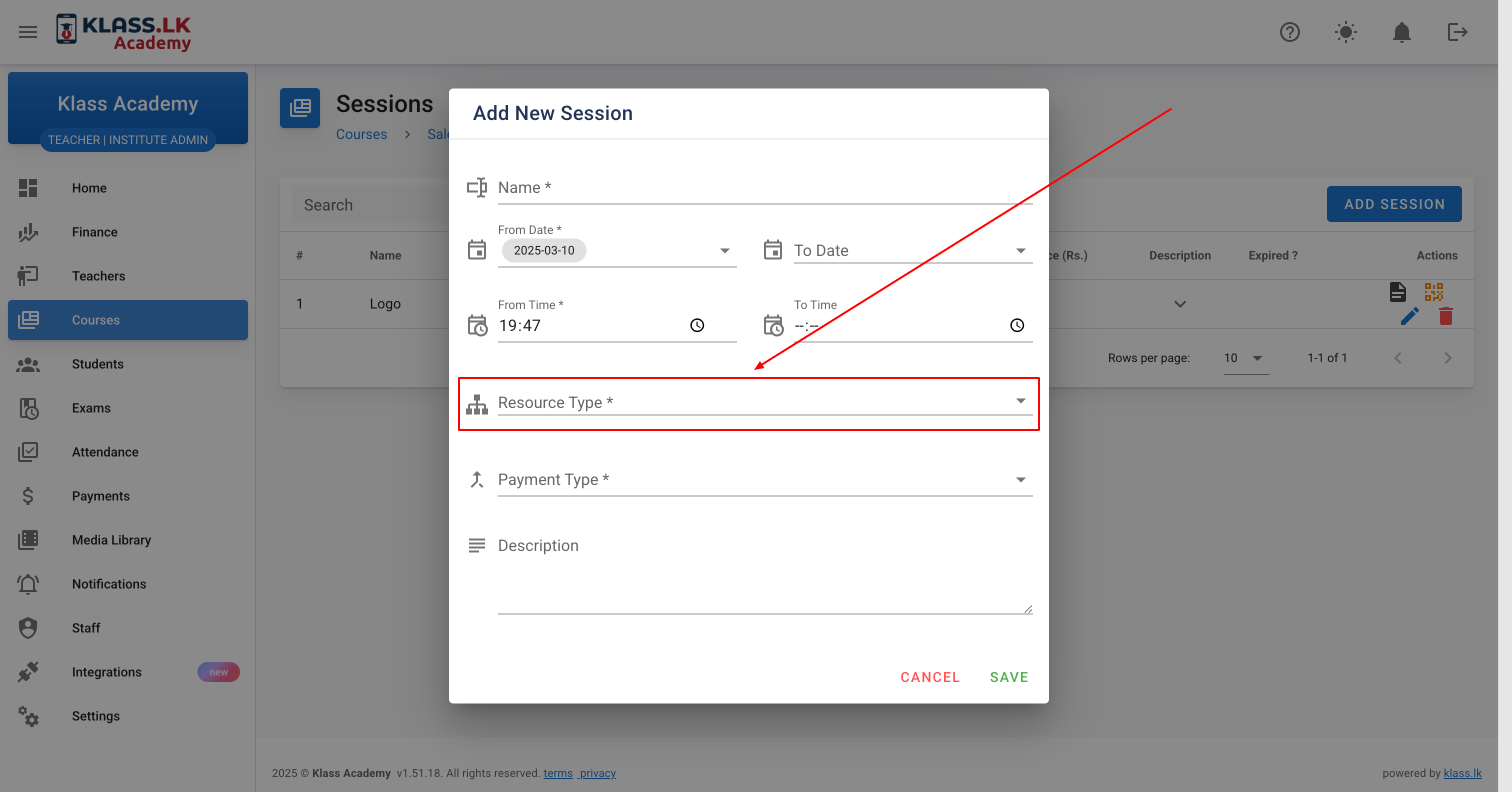
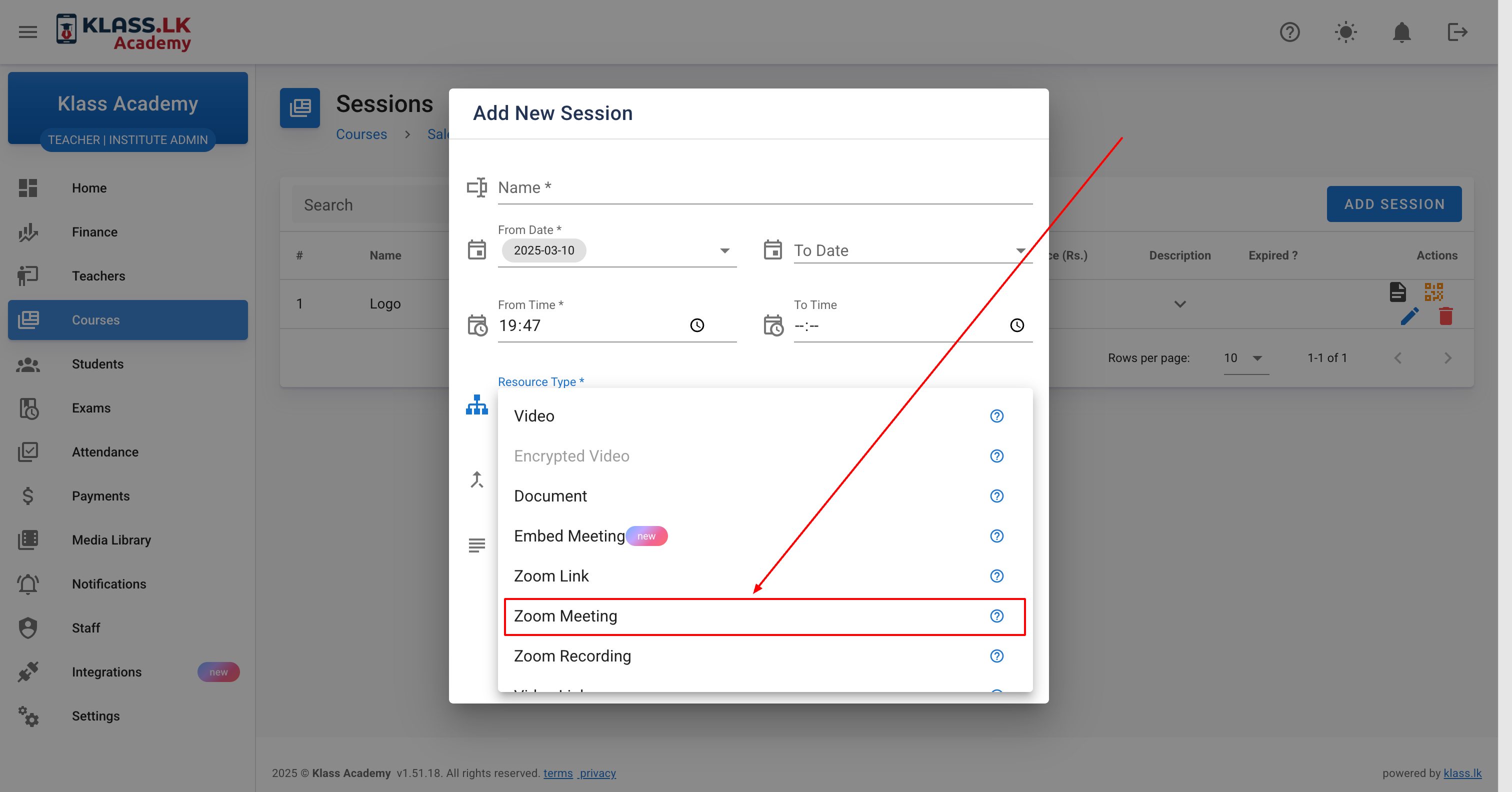
 එහිදී එන modal එකෙහි Resource Type එක යටතේ ඇති Zoom Meeting option එක මේ සඳහා තෝරාගත යුතුය.
 එහි ඇති ඉතිරි තොරතුරු එකතු කර Save button එක click කර Zoom session එක එකතු කරගන්න.
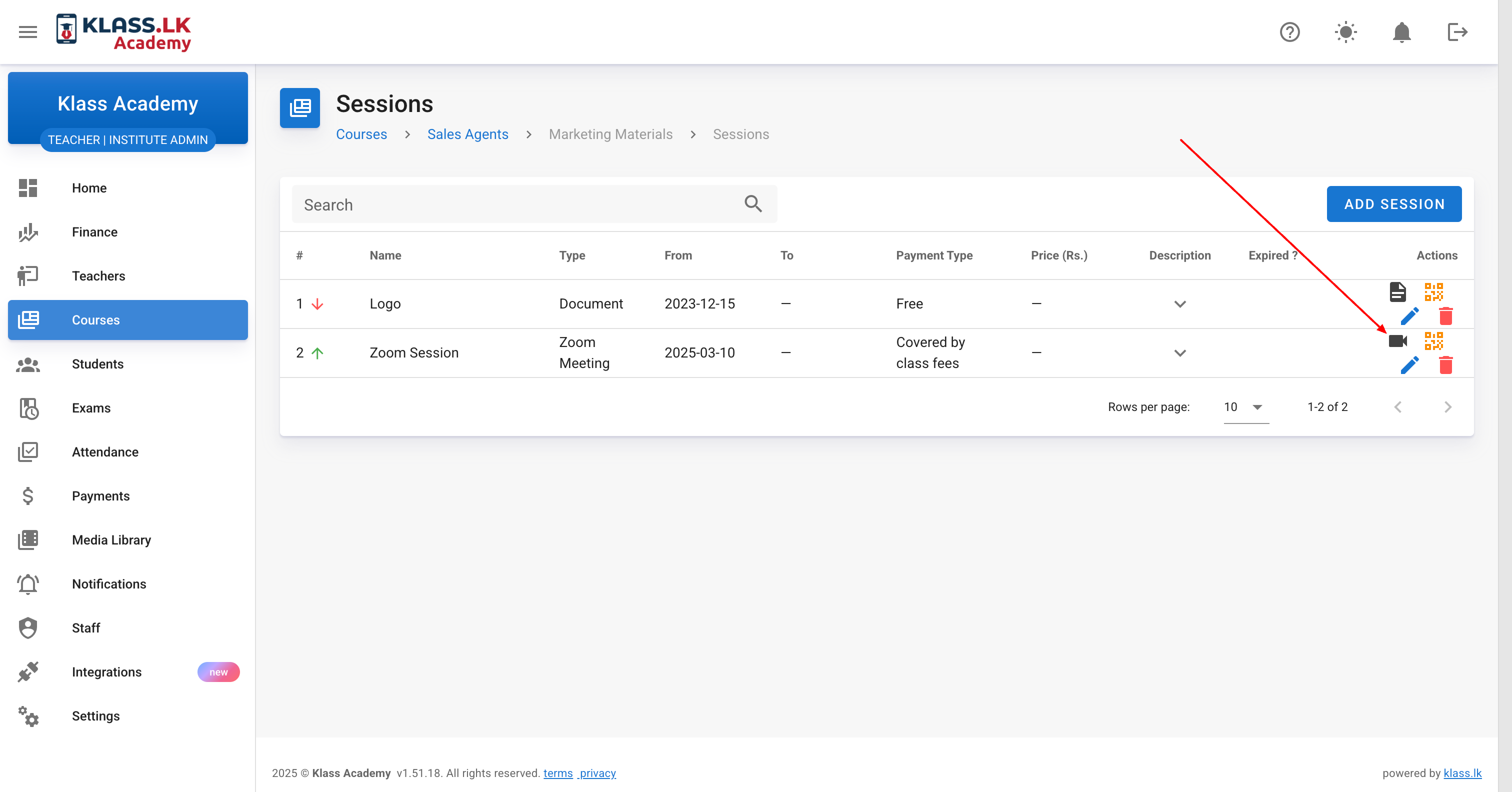
 ඉන්පසු ඔබට එම Zoom session එක මෙලෙස දිස්වේ. එහි ඇති Video icon එක click කල විට Zoom session එකෙහි විස්තර දිස්වේ.
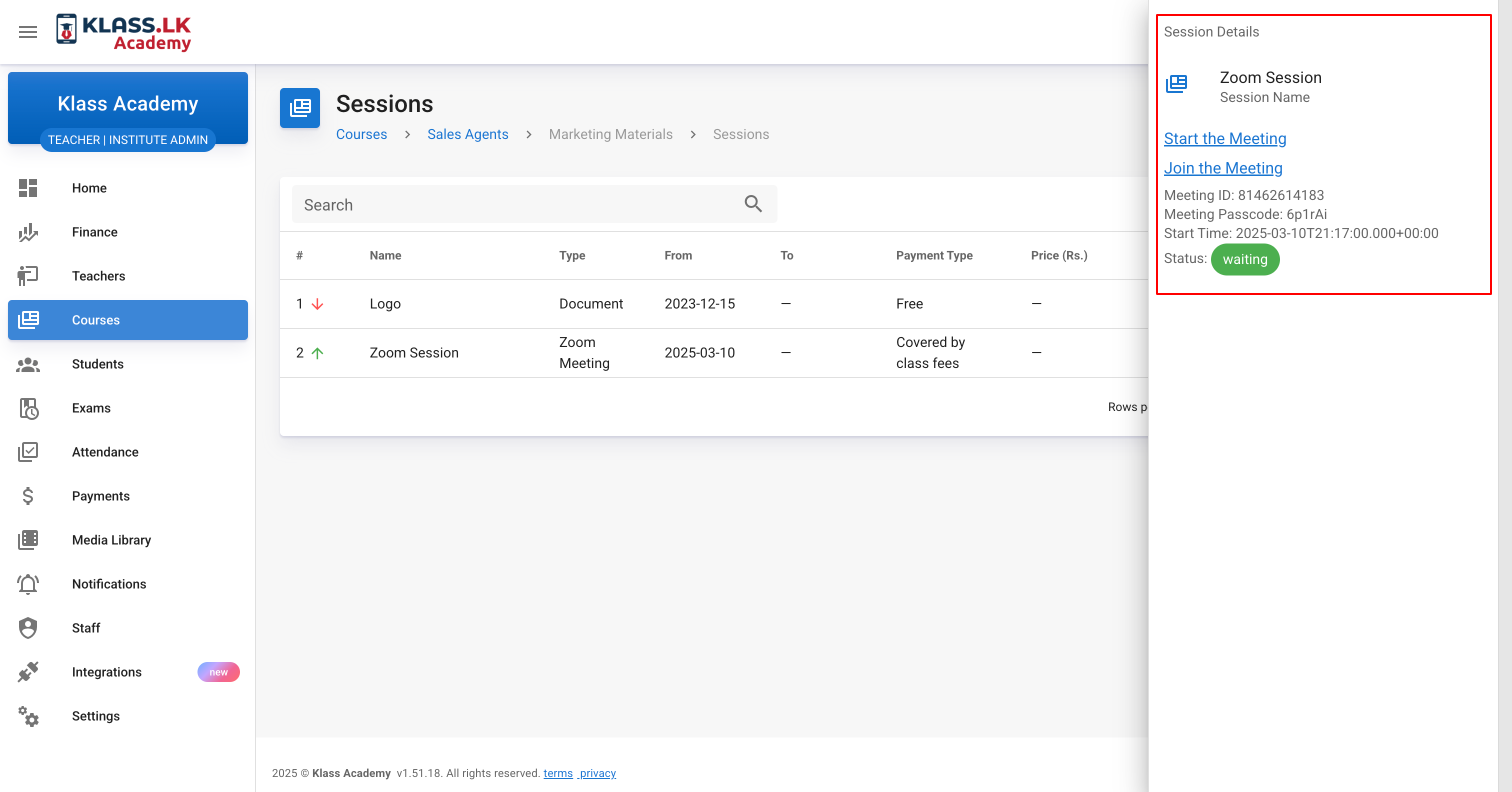
 එහි ඇති Start Meeting Button එක click කිරීමෙන් ඔබට session එක ආරම්භ කළ හැකිය.
 ## Zoom ඉවත් කිරීම
කොල පාටින් දිස් වෙන Connected button එක click කරන්න.
එවිට ඔබට මෙය ඉවත් කිරීම තහවුරු කිරීමට පහත පරිදි modal එකක් දිස්වේ.
## Zoom ඉවත් කිරීම
කොල පාටින් දිස් වෙන Connected button එක click කරන්න.
එවිට ඔබට මෙය ඉවත් කිරීම තහවුරු කිරීමට පහත පරිදි modal එකක් දිස්වේ.
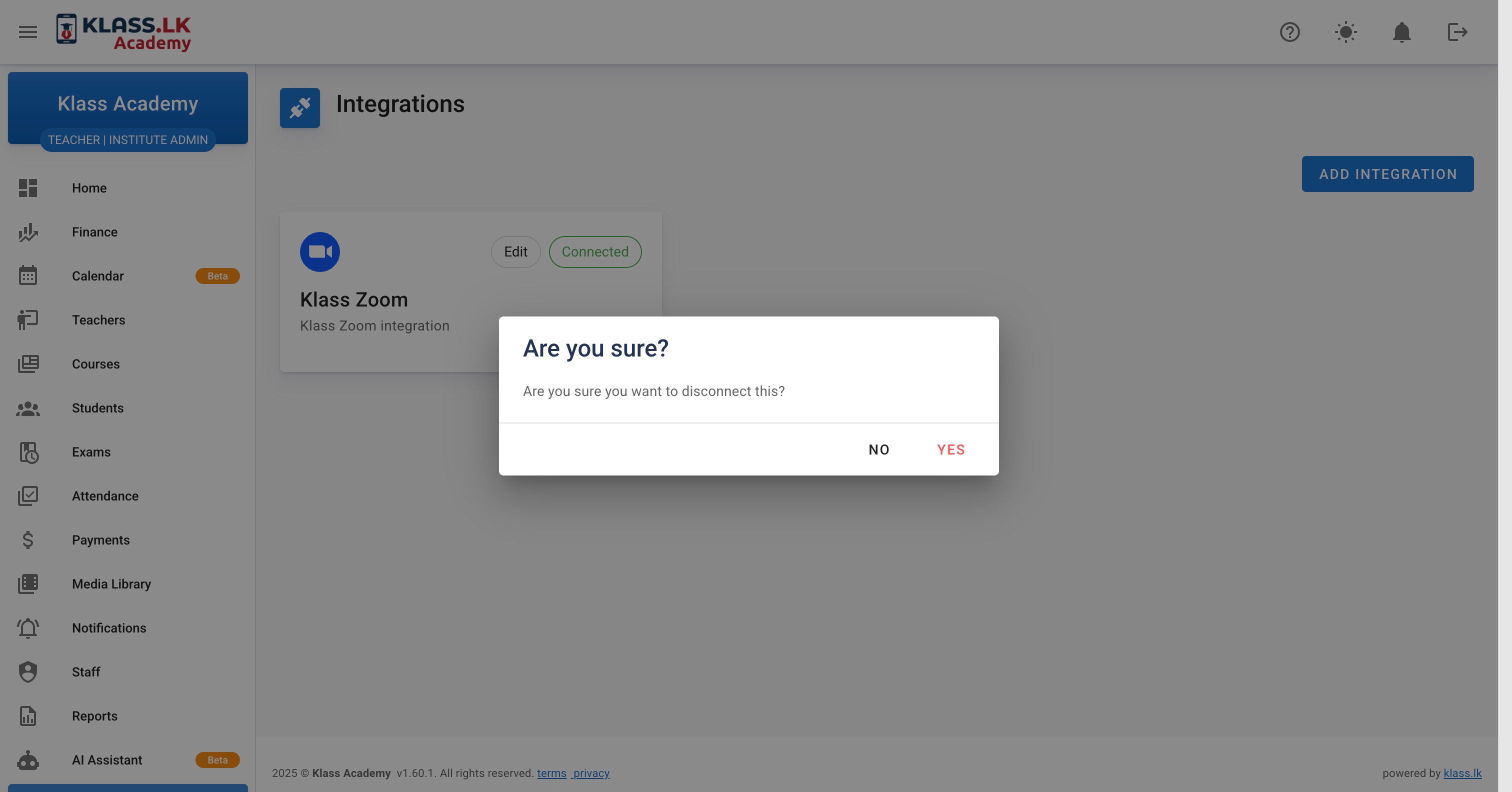 එහි Yes button එක click කල විට ඔබේ Zoom integration එක ඉවත් වේ.