> ## Documentation Index
> Fetch the complete documentation index at: https://facts.klass.lk/llms.txt
> Use this file to discover all available pages before exploring further.
# Online ගෙවීම් සිසුන්ගෙන් ලබා ගැනීම
> Online ගෙවීම් සිසුන්ගෙන් ලබා ගන්නේ කෙසේද?
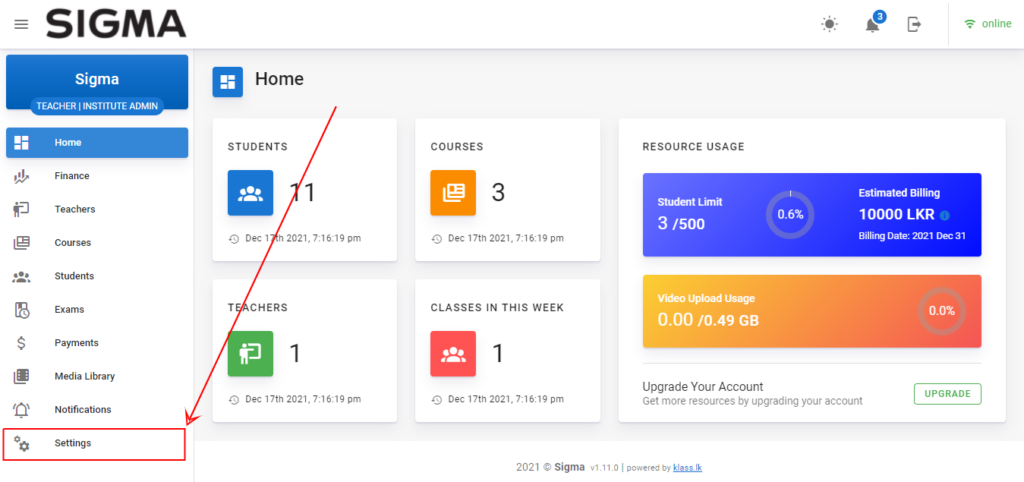
පළමුව admin dashboard එක වෙත පැමිණ එහි ඇති settings tab එක click කරන්න.
 ඉන්පසු පැමිණෙන මුහුණතෙහි Payments tab එක click කර එහි ඇති Payment gateway config කොටසෙහි ඔබගේ Pyament Gateway එක තෝරා ගන්න. Klass.lk, Payhere සහ OnePay Payment gateway support කරනවා.
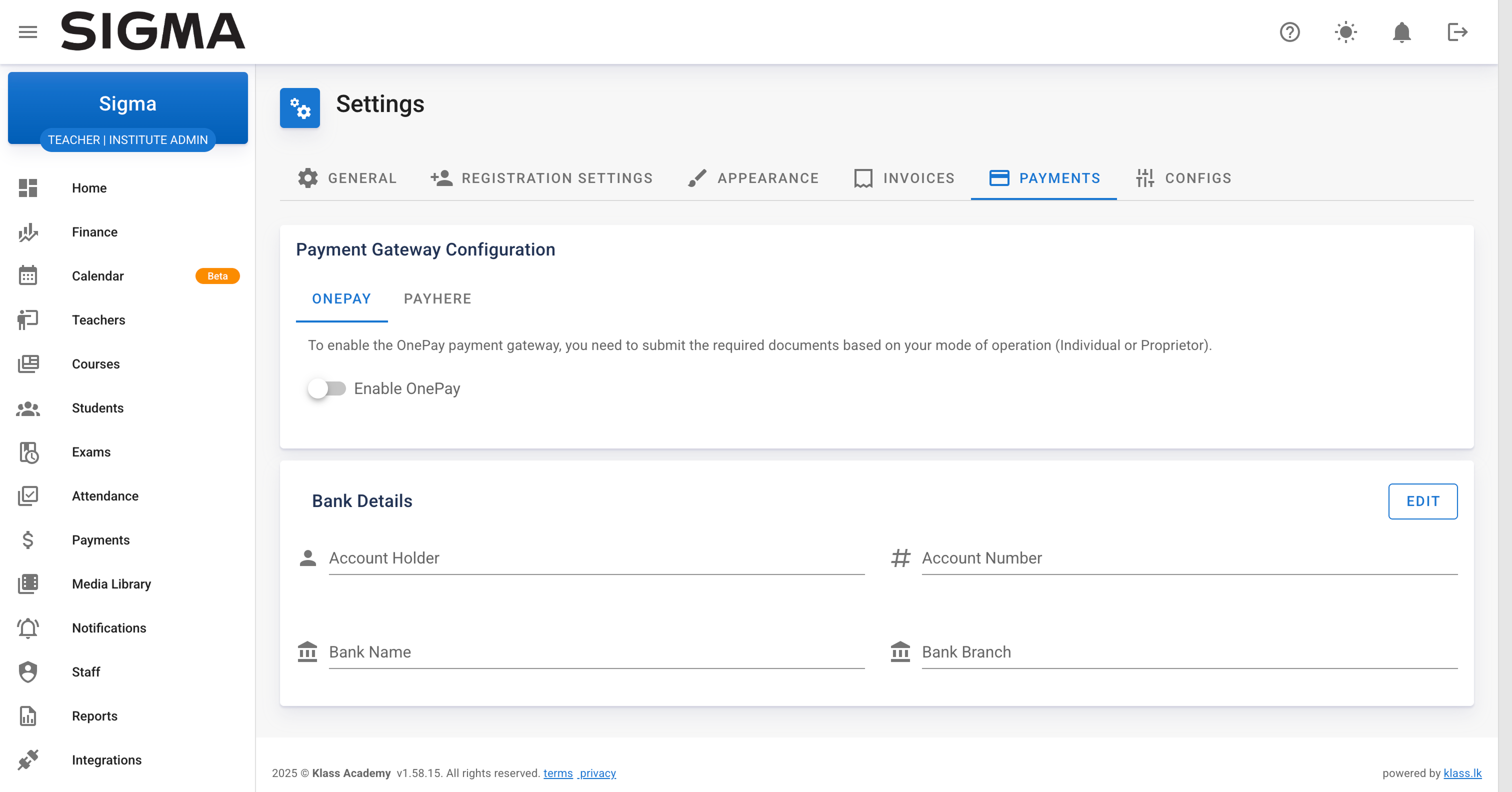 ## OnePay Payment Gateway
ඔබ OnePay තෝරා ගන්නවා නම් Klass.lk සහ OnePay අතර ඇති Partnership එක හේතුවෙන් transaction එකක් සඳහා 2.9% ක් වැනි අඩු processing fee එකක් යටතේ online payments ලබාගන්න පුළුවන්.
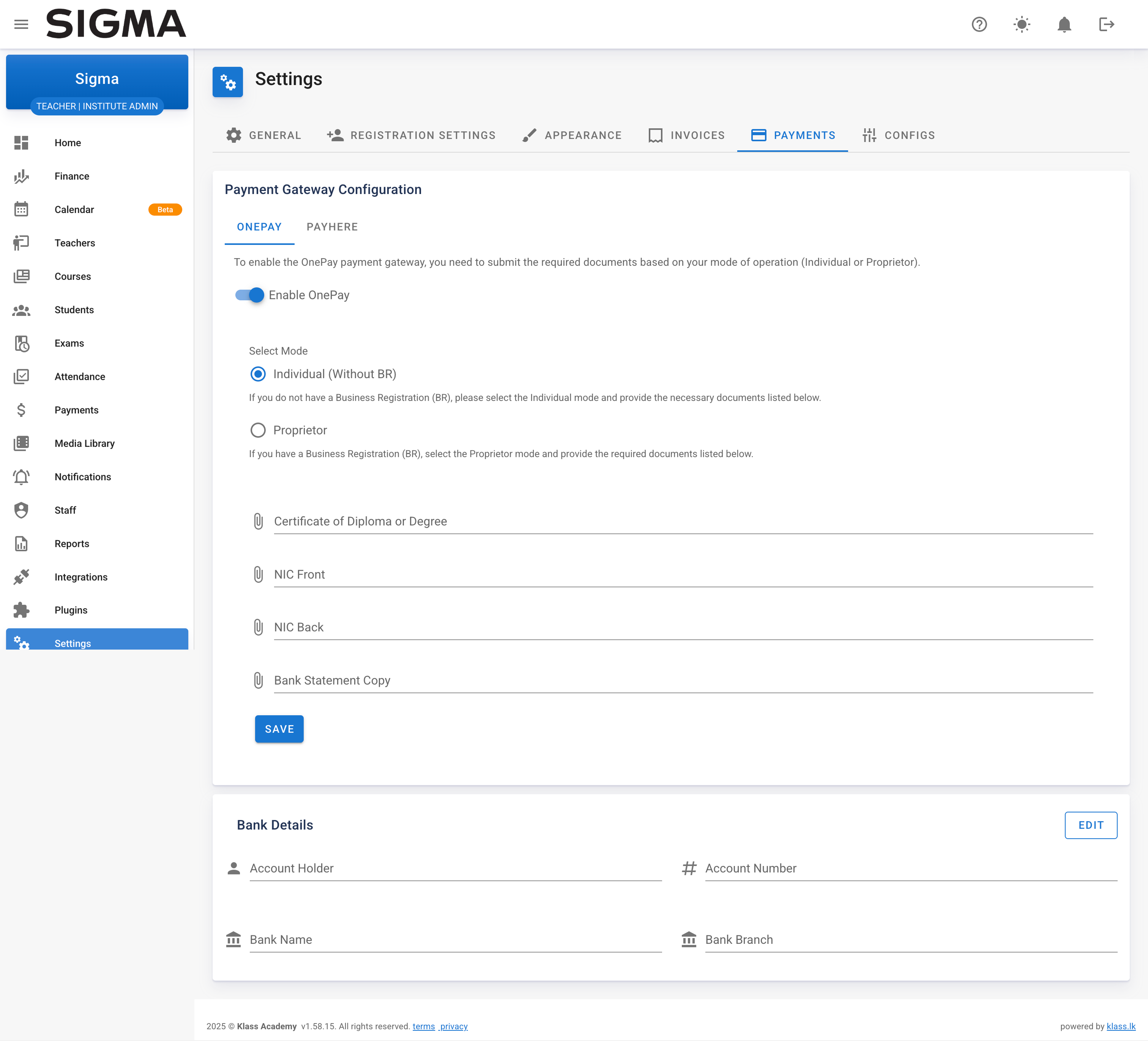
මෙහි Enable OnePay කල විට පහත පරිදි ඔබගේ විස්තර submit කිරීමට පෝරමයක් දිස්වේ. එහි විස්තර නිවැරදිව upload කර Save button එක click කරන්න.
## OnePay Payment Gateway
ඔබ OnePay තෝරා ගන්නවා නම් Klass.lk සහ OnePay අතර ඇති Partnership එක හේතුවෙන් transaction එකක් සඳහා 2.9% ක් වැනි අඩු processing fee එකක් යටතේ online payments ලබාගන්න පුළුවන්.
මෙහි Enable OnePay කල විට පහත පරිදි ඔබගේ විස්තර submit කිරීමට පෝරමයක් දිස්වේ. එහි විස්තර නිවැරදිව upload කර Save button එක click කරන්න.
 OnePay මගින් ඔබේ තොරතුරු බලා approve කල පසු OnePay portal එකෙන් සාදාගන්නා OnePay App එකෙන් ලබාදෙන විස්තර ඇතුලත් කර Save button එක click කරන්න.
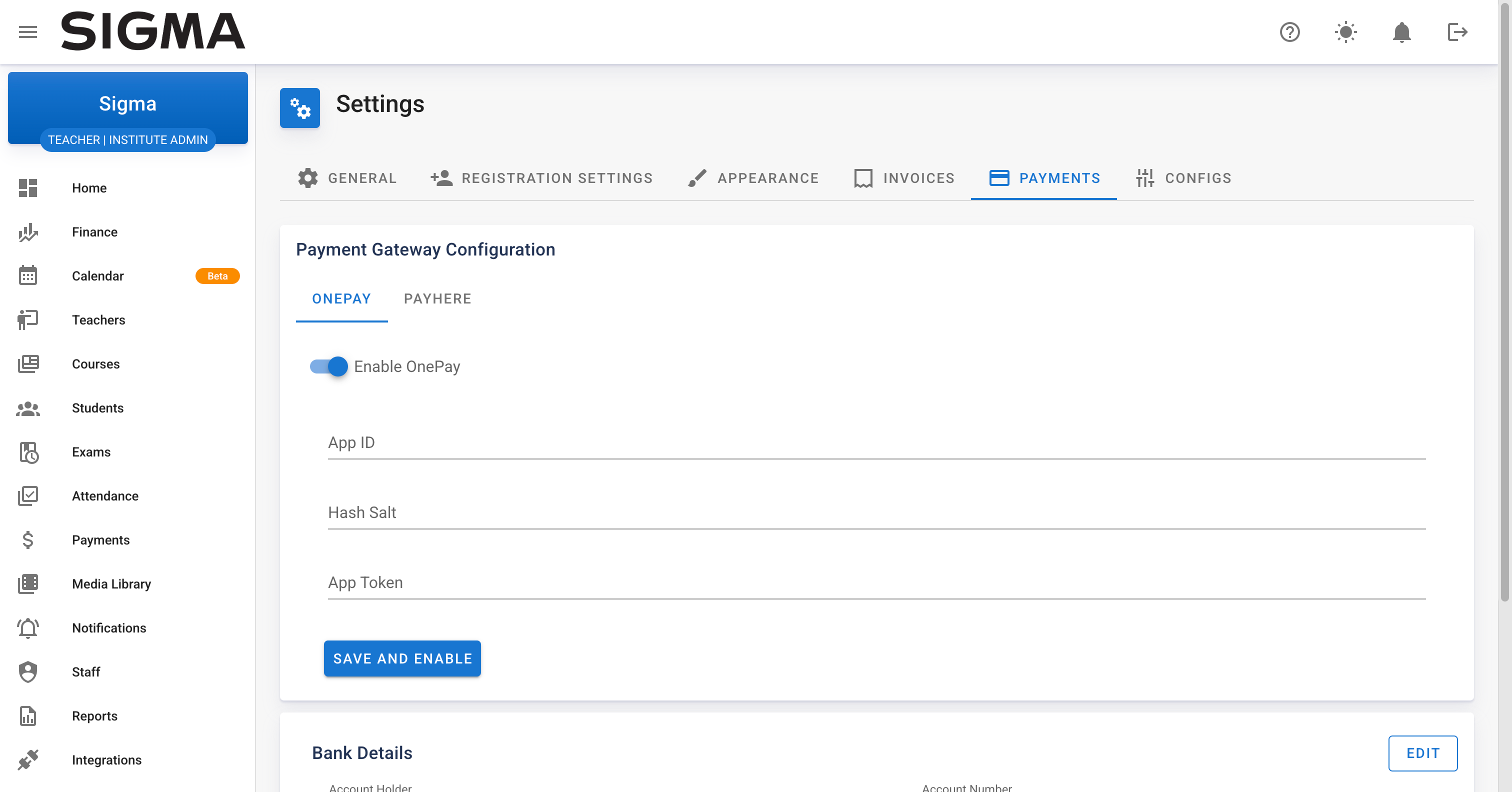 ඉහත එකතු කරන සියලුම Keys OnePay portal එකෙහි App එකක් සාදාගැනීමෙන් අනතුරුව ඔබට ලැබේ. එම App එක සාදා ගැනීමේදී Callback url එක ලෙස
```
https://api.klass.lk/api/onepay/process
```
එකතු කිරීම අනිවාර්යයෙන් සිදු කල යුතුය.
දැන් ඔබ සාර්තකව OnePay Payment Gateway එක ඔබගේ LMS එකට එකතු කරගෙන අවසන්. එනිසා සිසුන්ගෙන් Online Payments ලබා ගත හැකිය.
## PayHere Payment Gateway
ඔබට PayHere Payment Gateway එක සම්බන්ද කර ගැනීමට අවශ්ය නම් ඉහත Payment Gateway selection tab එකෙහි Payhere tab එකට ගොස් enable payhere කරන්න.
මෙහි අවශ්ය Keys ලබා ගැනීම සඳහා ඔබට Payhere ගිණුමක් අවශ්ය වේ. එය [මෙතනින්](https://payhere.lk) ගොස් නිර්මාණය කරගන්න.
ඉන්පසු Payhere portal එකෙන් සාදාගන්නා keys පහත පෝරමයට එකතු කරන්න.
ඉහත එකතු කරන සියලුම Keys OnePay portal එකෙහි App එකක් සාදාගැනීමෙන් අනතුරුව ඔබට ලැබේ. එම App එක සාදා ගැනීමේදී Callback url එක ලෙස
```
https://api.klass.lk/api/onepay/process
```
එකතු කිරීම අනිවාර්යයෙන් සිදු කල යුතුය.
දැන් ඔබ සාර්තකව OnePay Payment Gateway එක ඔබගේ LMS එකට එකතු කරගෙන අවසන්. එනිසා සිසුන්ගෙන් Online Payments ලබා ගත හැකිය.
## PayHere Payment Gateway
ඔබට PayHere Payment Gateway එක සම්බන්ද කර ගැනීමට අවශ්ය නම් ඉහත Payment Gateway selection tab එකෙහි Payhere tab එකට ගොස් enable payhere කරන්න.
මෙහි අවශ්ය Keys ලබා ගැනීම සඳහා ඔබට Payhere ගිණුමක් අවශ්ය වේ. එය [මෙතනින්](https://payhere.lk) ගොස් නිර්මාණය කරගන්න.
ඉන්පසු Payhere portal එකෙන් සාදාගන්නා keys පහත පෝරමයට එකතු කරන්න.
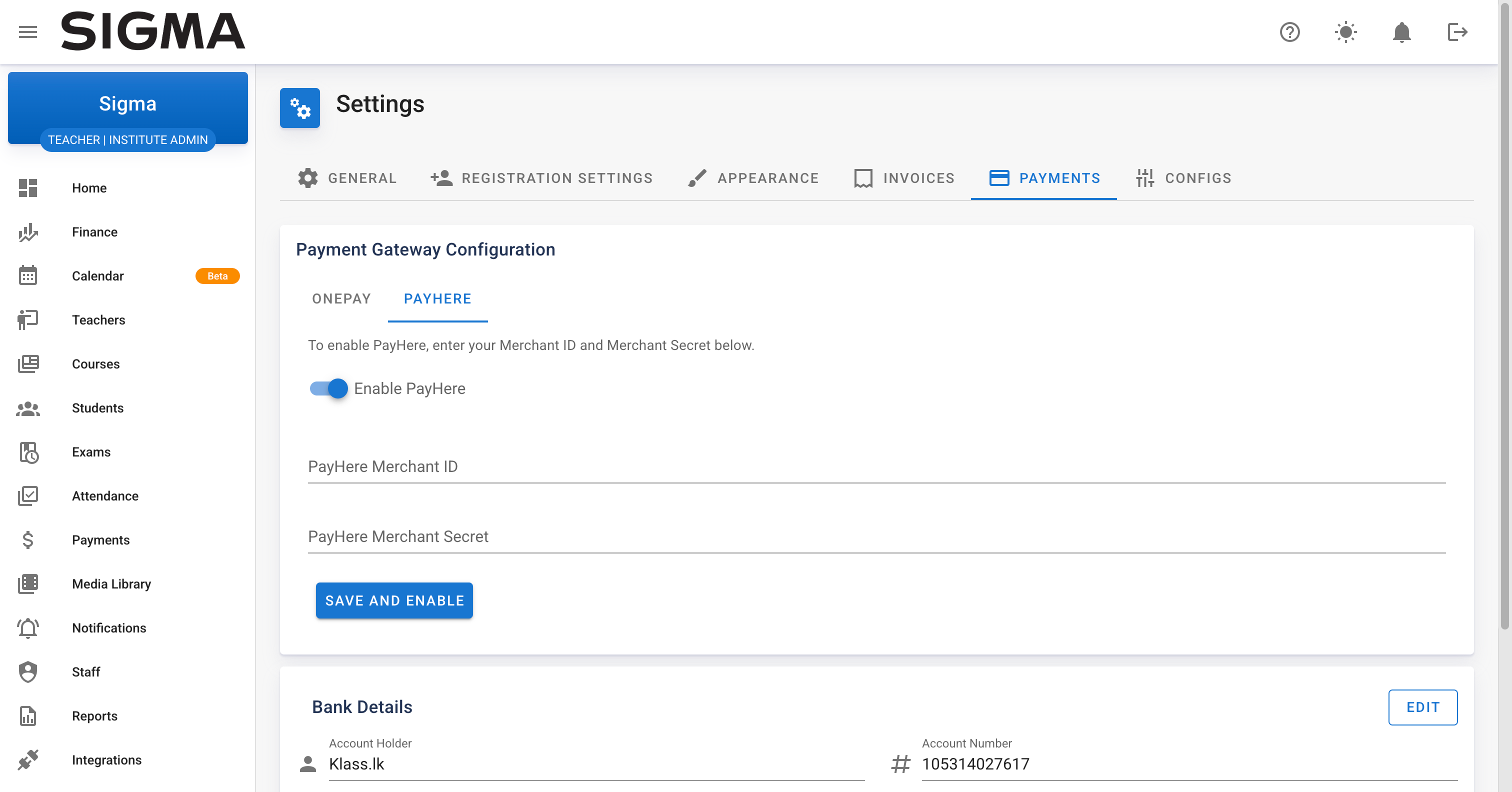 දැන් ඔබ සාර්තකව PayHere Payment Gateway එක ඔබගේ LMS එකට එකතු කරගෙන අවසන්. එනිසා සිසුන්ගෙන් Online Payments ලබා ගත හැකිය.
මේ පිළිබඳව සවිස්තරාත්මකව දැන ගන්න පහත වීඩියෝව නරඹන්න.
දැන් ඔබ සාර්තකව PayHere Payment Gateway එක ඔබගේ LMS එකට එකතු කරගෙන අවසන්. එනිසා සිසුන්ගෙන් Online Payments ලබා ගත හැකිය.
මේ පිළිබඳව සවිස්තරාත්මකව දැන ගන්න පහත වීඩියෝව නරඹන්න.