> ## Documentation Index
> Fetch the complete documentation index at: https://facts.klass.lk/llms.txt
> Use this file to discover all available pages before exploring further.
# පංති හෝ පාඨමාලා පිළිබඳ විස්තර ඇතුළත් කිරීම
> Klass.lk platform එක භාවිත කරන ඔබගේ ආයතනයේ පංති සහ පාඨමාලා ඇතුළත් කරගන්නා ආකාරය
මුලින්ම admin dashboard එක වෙත පැමිණ එහි ඇති Courses tab එක click කරන්න
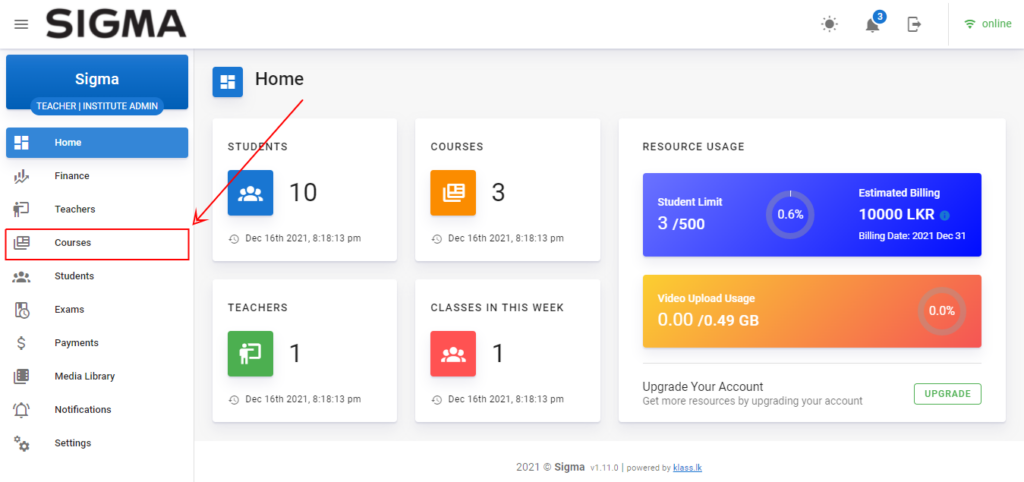 එවිට ඔබ පහත දැක්වෙන මුහුණත වෙත පිවිසේ. ඉන්පසු එහි ඇති Add Course button එක click කරන්න.
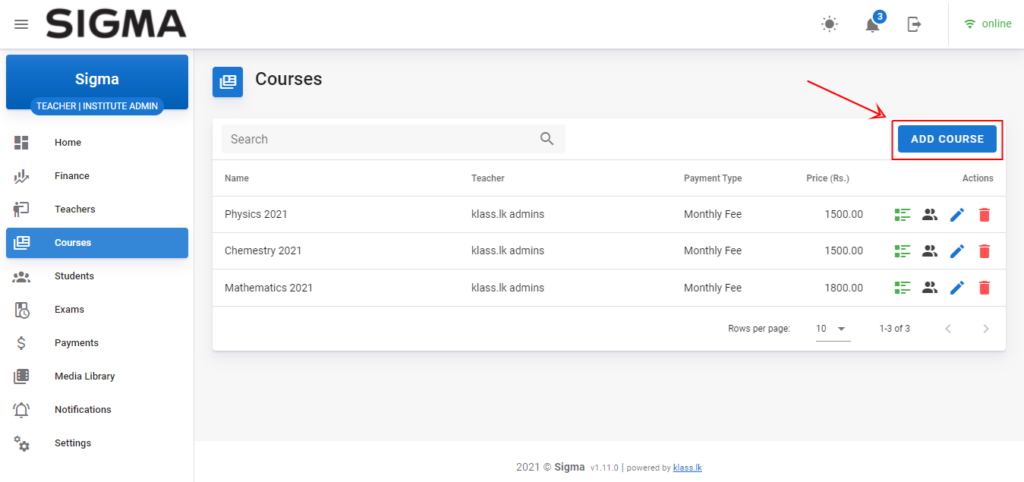 එහිදී පැමිණෙන පෝරමය පාඨමාලාවට ගැළපෙන පරිදි පුරවා save button එක කරන්න.
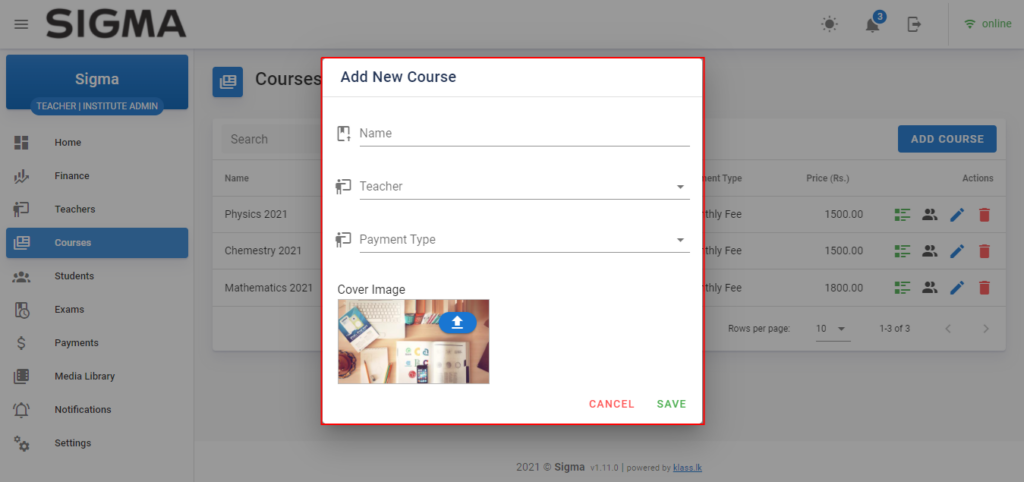 මෙහිදී පාඨමාලාවේ නම නිවැරදිව ඇතුලත් කරන්න. Teacher ලෙස ඇති කොටසෙන් ඔබට පාඨමාලාව කරන ගුරුවරයා තෝරාගෙන ඇතුලත් කරගැනීමට සිදුවේ. ඒ සඳහා මුලින්ම ගුරුවරයෙකු ඔබේ ආයතනයට එකතු කරගත යුතු අතර එය කරගන්නා ආකාරය පෙර ලිපියක දක්වා ඇත.
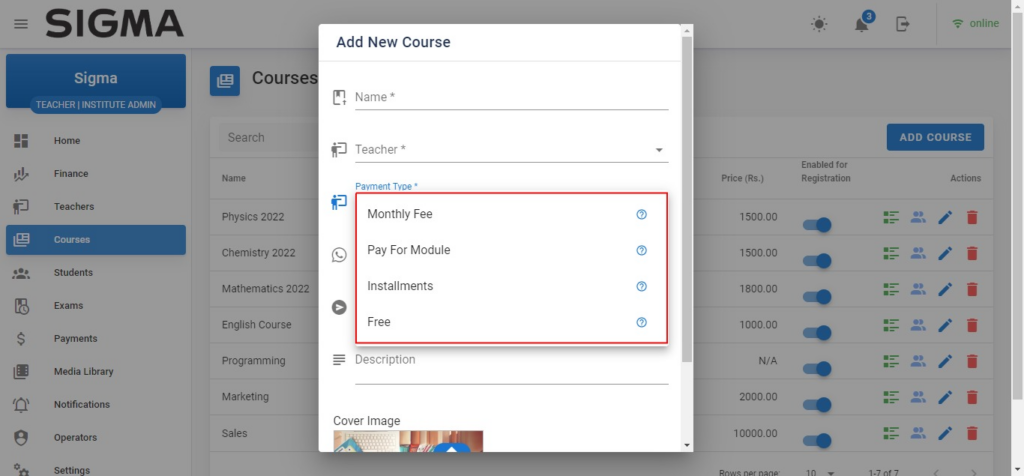
Payment Type ලෙස ඇති කොටසෙන් ඔබට පාඨමාලාවට අදාල ගාස්තුව ඇතුලත් කරගත හැකි අතර එය මාසික පංති ගාස්තුව වශයෙන්, පාඩම් වශයෙන්, වාරික වශයෙන් හෝ එසේ නැත්නම් නොමිලයේ ලබා දිය හැකිය.
මෙහිදී පාඨමාලාවේ නම නිවැරදිව ඇතුලත් කරන්න. Teacher ලෙස ඇති කොටසෙන් ඔබට පාඨමාලාව කරන ගුරුවරයා තෝරාගෙන ඇතුලත් කරගැනීමට සිදුවේ. ඒ සඳහා මුලින්ම ගුරුවරයෙකු ඔබේ ආයතනයට එකතු කරගත යුතු අතර එය කරගන්නා ආකාරය පෙර ලිපියක දක්වා ඇත.
Payment Type ලෙස ඇති කොටසෙන් ඔබට පාඨමාලාවට අදාල ගාස්තුව ඇතුලත් කරගත හැකි අතර එය මාසික පංති ගාස්තුව වශයෙන්, පාඩම් වශයෙන්, වාරික වශයෙන් හෝ එසේ නැත්නම් නොමිලයේ ලබා දිය හැකිය.
 Cover Image එක ලෙස පාඨමාලාවට ගැලපෙන පින්තූරයක් ඔබට එකතු කරගත හැකිය.
දැන් පාඨමාලාවට අදාල පාඩම් එකතු කරගන්නා ආකාරය පිළිබඳ දැනුවත් වෙමු.
පහත රූපයේ දැක්වෙන පරිදි Module button එක click කරන්න.
Cover Image එක ලෙස පාඨමාලාවට ගැලපෙන පින්තූරයක් ඔබට එකතු කරගත හැකිය.
දැන් පාඨමාලාවට අදාල පාඩම් එකතු කරගන්නා ආකාරය පිළිබඳ දැනුවත් වෙමු.
පහත රූපයේ දැක්වෙන පරිදි Module button එක click කරන්න.
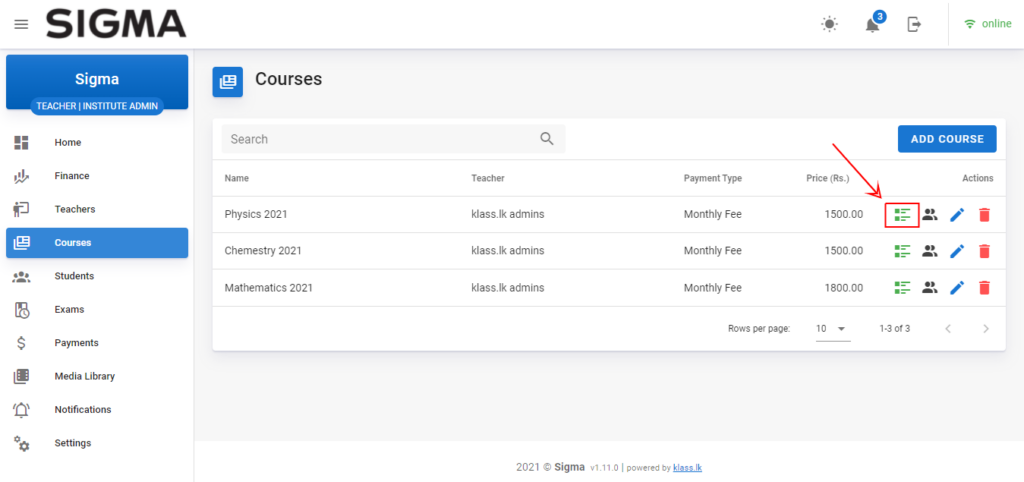 ඉන්පසු ඔබ පහත රූපයේ ආකාරයේ මුහුණතකට පැමිනේ. එහි ඇති Add Module button එක click කර පැමිණෙන පෝරමයේ පාඩමේ නම ඇතුලත් කර save කරන්න.
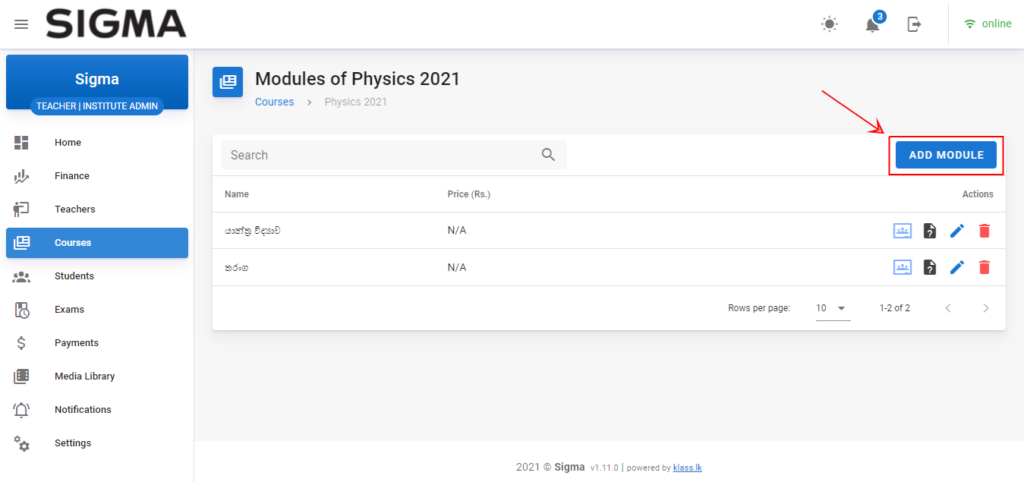 ඉන්පසු සෑදෙන පාඩමේ පහත රූපයේ දැක්වෙන පරිදි Manage Session button එක click කරන්න.
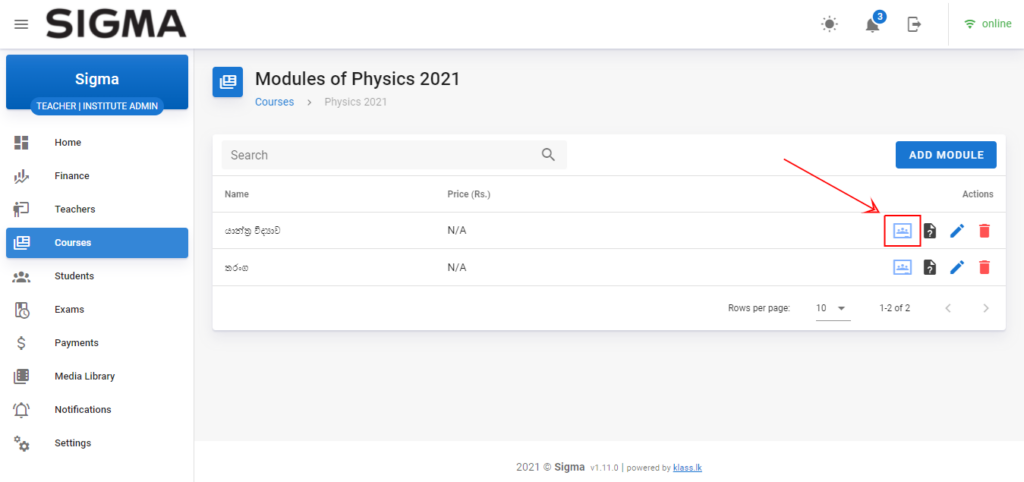 එවිට පහත ආකාරයේ මුහුණතකට පැමිණේ. එහි ඇති Add Session button එක click කරන්න
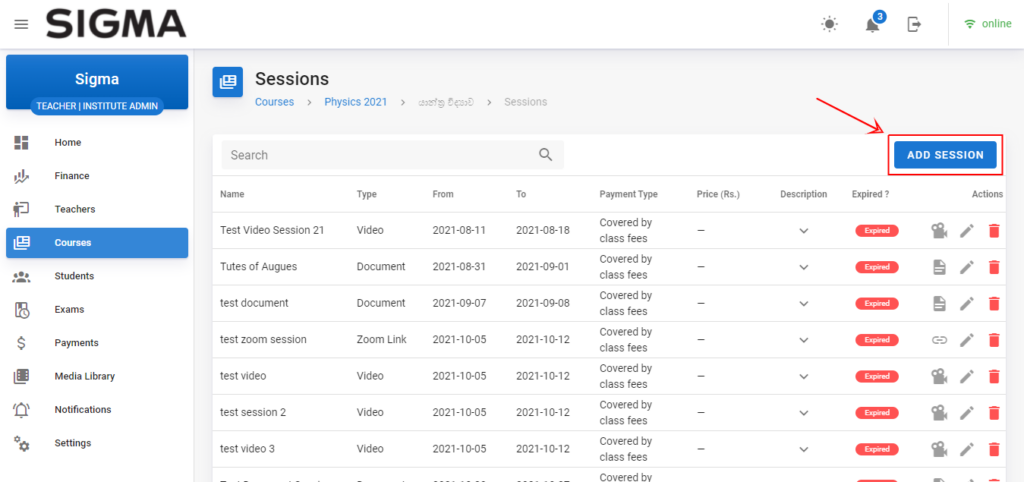 ඊලගට පැමිණෙන පෝරමය අදාල පාඩමට අනුව පුරවන්න.
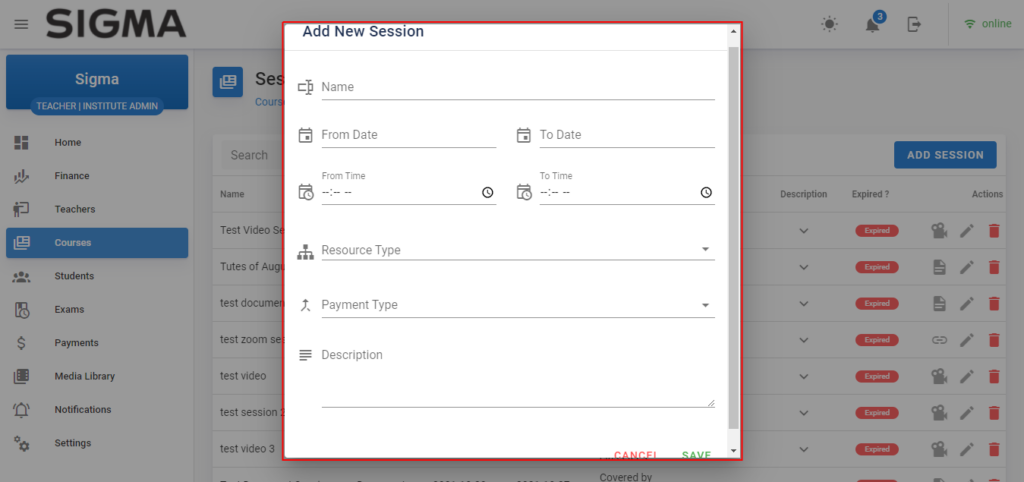 මෙහි පාඩමේ නම, පාඩම පවතින කාල සීමාව සහ වේලාව පාඩම සිසුන්ට ලබාදෙන ආකාරය Resource Type (උදා: Live Class, Zoom Link, MS Team link, Video link, Document) ඇතුලත් කරන්න.
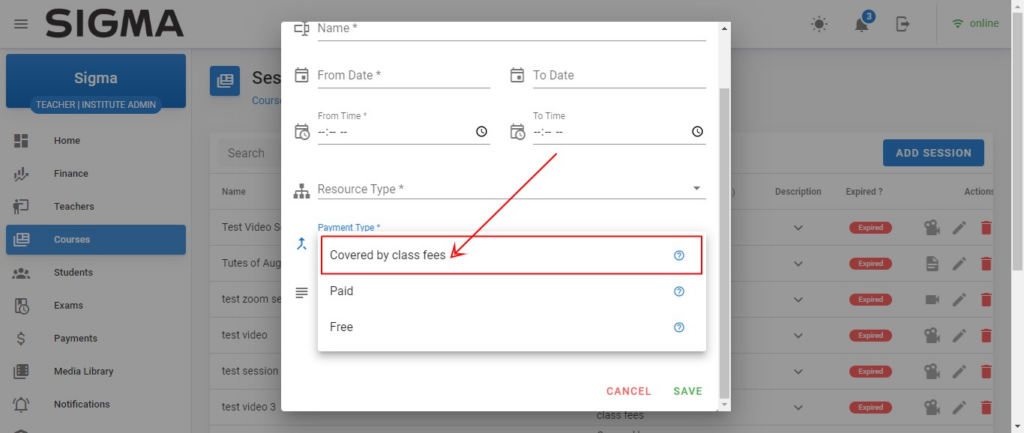
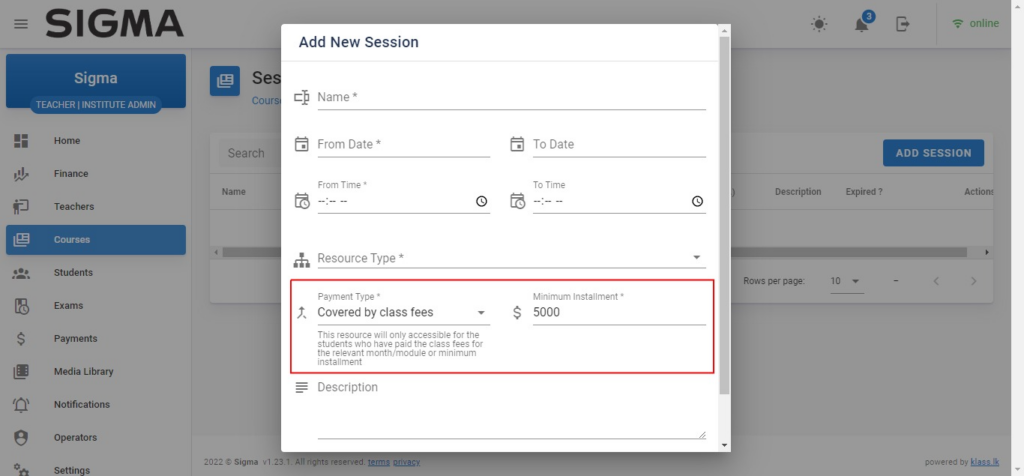
Session එක සඳහා Payment Type ඇතුලත් කිරීමේදී ඔබ පාඨමාලාව නිර්මාණය කිරීමේදී ලබා දුන් Payment Type එක අනුව ගාස්තු ඇතුලත් කිරීමට ඇති අවස්ථා වෙනස් වේ. උදාහරණයක් ලෙස ඔබ පාඨමාලාවක් නිර්මාණය කිරීමේදී Payment Type එක ලෙස Installments ලබා දුන්නේ නම් මෙහි Covered by Class Fees ලබා දුන් විට අඩුම වාරිකය ඇතුලත් කිරීමට ඔබට අවස්තාව ඇත.
මෙහි පාඩමේ නම, පාඩම පවතින කාල සීමාව සහ වේලාව පාඩම සිසුන්ට ලබාදෙන ආකාරය Resource Type (උදා: Live Class, Zoom Link, MS Team link, Video link, Document) ඇතුලත් කරන්න.
Session එක සඳහා Payment Type ඇතුලත් කිරීමේදී ඔබ පාඨමාලාව නිර්මාණය කිරීමේදී ලබා දුන් Payment Type එක අනුව ගාස්තු ඇතුලත් කිරීමට ඇති අවස්ථා වෙනස් වේ. උදාහරණයක් ලෙස ඔබ පාඨමාලාවක් නිර්මාණය කිරීමේදී Payment Type එක ලෙස Installments ලබා දුන්නේ නම් මෙහි Covered by Class Fees ලබා දුන් විට අඩුම වාරිකය ඇතුලත් කිරීමට ඔබට අවස්තාව ඇත.
 ### module questions ඇතුලත් කිරීම
පාඩම් සඳහා ඔබට සිසුන් වෙත ප්රශ්න ලබා දීමටද පහසුකම් ලබා දී තිබේ. මේ සඳහා අදාල පාඩමට පැමිණ Manage Questions Button එක click කරන්න.
### module questions ඇතුලත් කිරීම
පාඩම් සඳහා ඔබට සිසුන් වෙත ප්රශ්න ලබා දීමටද පහසුකම් ලබා දී තිබේ. මේ සඳහා අදාල පාඩමට පැමිණ Manage Questions Button එක click කරන්න.
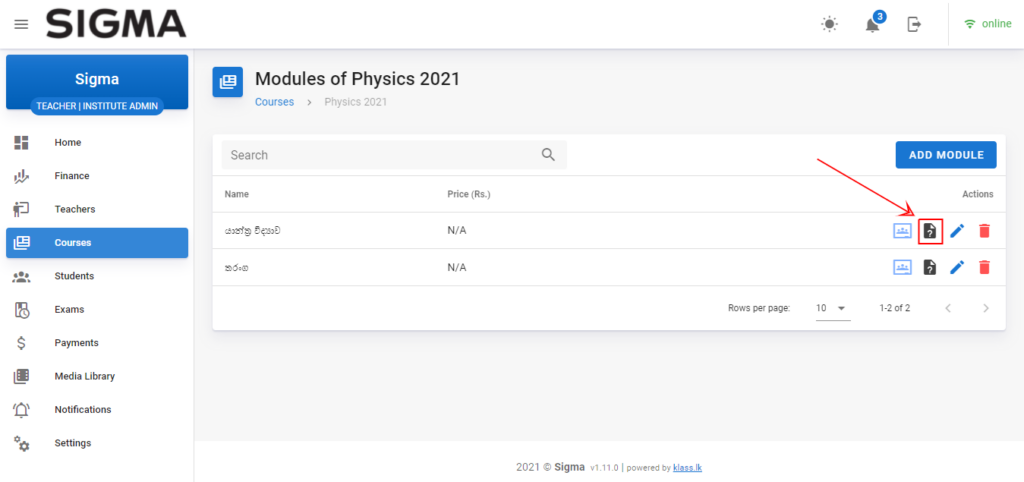 එවිට ඔබ පහත මුහුණතට පැමිණේ.
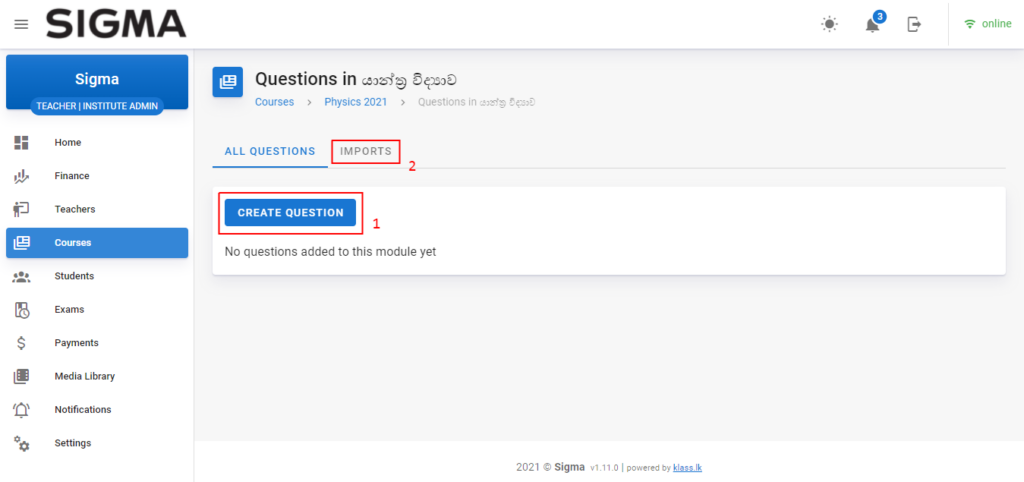 මෙහි ඔබට ප්රශ්න ලබා දිය හැකි ආකාර දෙකක් පවතී.
1. Platform එක තුලම පාඩමට අදාල ප්රශ්න නිර්මාණය.
2. csv file එකක් ආධාරයෙන් පෙර සාදා තිබූ ප්රශ්න platform එක තුලට upload කිරීම.
ඉහත පියවර පිළිබඳ අපැහැදිලි තැනක් ඇත්නම් පහත වීඩියෝව නරඹන්න.
මෙහි ඔබට ප්රශ්න ලබා දිය හැකි ආකාර දෙකක් පවතී.
1. Platform එක තුලම පාඩමට අදාල ප්රශ්න නිර්මාණය.
2. csv file එකක් ආධාරයෙන් පෙර සාදා තිබූ ප්රශ්න platform එක තුලට upload කිරීම.
ඉහත පියවර පිළිබඳ අපැහැදිලි තැනක් ඇත්නම් පහත වීඩියෝව නරඹන්න.